
Per chi è: qualsiasi attività che vuole risolvere i dubbi ricorrenti dei propri clienti senza che una persona debba essere disponibile tutto il giorno, riservando il tempo del tuo team a ciò che davvero richiede una persona.
Cosa vede il cliente finale
Sezione intitolata “Cosa vede il cliente finale”Il cliente scrive su WhatsApp, Telegram o il widget del tuo sito e riceve risposte basate sulla documentazione che hai caricato — mai informazioni inventate. Se chiede di parlare con una persona, o scatta una regola di escalation configurata dal tuo amministratore (determinate parole chiave, o troppi turni senza risolvere il dubbio), l’IA lo comunica chiaramente (“avviserò una persona del team…”) e smette di rispondere da quel messaggio in poi. Non resta mai senza risposta né senza spiegazione, su nessun canale, né di giorno né di notte: l’IA risponde 24/7, e se qualcosa va in escalation fuori dal tuo orario lavorativo, resta in attesa finché qualcuno del tuo team se ne occupa.
Quando una persona prende il controllo, il cliente riceve un avviso (“ora ti assiste {il tuo nome}, una
persona del nostro team”) — non cambia mai interlocutore senza saperlo. E se quella persona decide di
restituire la conversazione all’IA senza chiuderla, il cliente riceve anche l’avviso del ritorno.
Passaggi nel prodotto
Sezione intitolata “Passaggi nel prodotto”-
Carica documenti nella tua base di conoscenza. Trascina i tuoi file (PDF, DOCX, MD, TXT, CSV o HTML) in Base di conoscenza → Documenti; facoltativamente, etichettali per controllare quale agente può usarli — senza etichetta, ricevono automaticamente “Generale”. Vedi Conoscenza e documenti.
-
Prova cosa recupererebbe l’IA, prima che lo veda un cliente reale. Nella scheda Playground, scrivi una domanda di esempio e scegli un agente (o “Globale”) per vedere esattamente quali frammenti di documento userebbe per rispondere. Se manca qualcosa, torna a caricare documenti.
-
Regola le regole di escalation del tuo agente. In Agenti IA, configura quali parole chiave o quanti turni senza risoluzione fanno scattare il passaggio a una persona. Vedi Agenti IA.
-
Un cliente scrive e l’IA risponde con i tuoi documenti, oppure fa escalation se il cliente lo chiede o scatta una regola — la conversazione compare in Coda (o in “Tutte”) in attesa di qualcuno del tuo team.
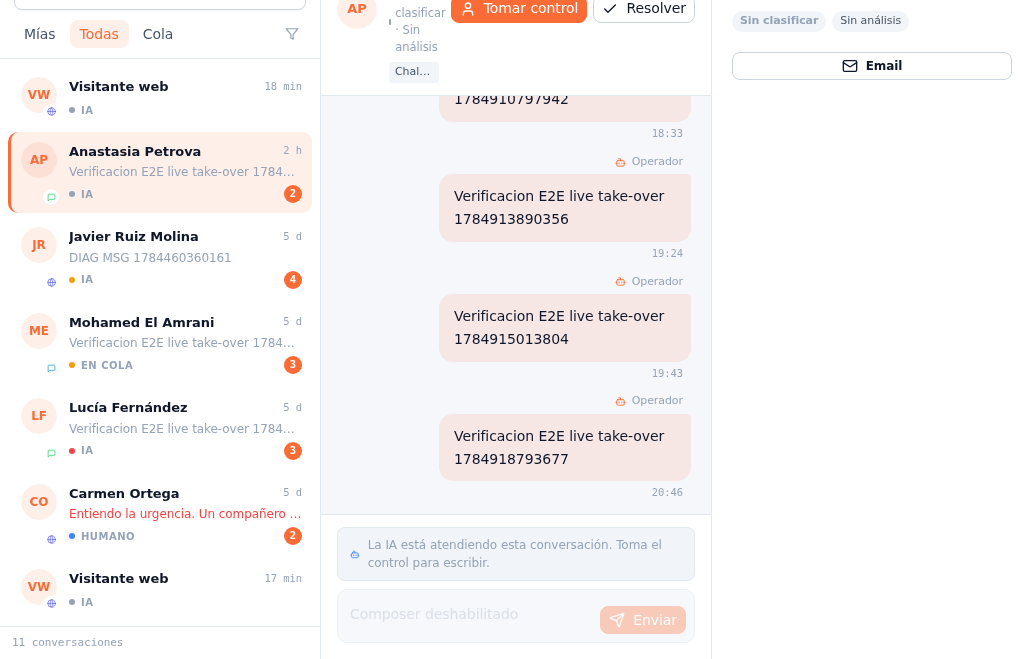
Finché risponde l'IA, il campo di scrittura resta disabilitato — il pulsante Prendi il controllo è tutto ciò che serve quando un caso va in escalation. -
Apri la conversazione e premi “Prendi il controllo”. Il campo di scrittura si abilita, la conversazione passa in modalità UMANO, e l’IA smette di intervenire finché non la risolvi o non la restituisci tu stesso. Vedi Conversazioni.
-
Rispondi al cliente. Leggi prima la cronologia per non ripetere domande che l’IA ha già fatto.
-
Premi “Restituisci all’IA” o “Risolvi”, a seconda del caso: restituire mantiene la conversazione aperta ma torna a rispondere l’IA; risolvere la chiude del tutto.
Cosa configurare
Sezione intitolata “Cosa configurare”- Base di conoscenza: documenti caricati, etichettati se hai più agenti con ambiti diversi.
- Regole di escalation: parole chiave o soglia di turni senza risoluzione, per agente.
- Responsabili per canale: chi riceve l’avviso (campanella, email e WhatsApp se lo attivi) quando una conversazione di quell’istanza va in escalation.
Limiti e onestà
Sezione intitolata “Limiti e onestà”- L’IA non inventa mai informazioni sulla tua attività: se non è nella tua base di conoscenza, non la conosce.
- Un’escalation finisce sempre IN CODA, visibile a chiunque nel tuo team — non viene assegnata da sola a una persona specifica a meno che la tua istanza non abbia responsabili configurati.
- Il Playground è una vista di prova: non genera una risposta di chat, ti mostra solo quali frammenti recupererebbe l’IA.
Vedi anche
Sezione intitolata “Vedi anche”- Conoscenza e documenti — caricare, etichettare e provare nel Playground.
- Conversazioni — prendere il controllo, restituire all’IA e risolvere.
- Agenti IA — regole di escalation, campo per campo.
- Acquisizione lead via WhatsApp e web — il passo precedente, quando la conversazione è ancora un’opportunità nuova.