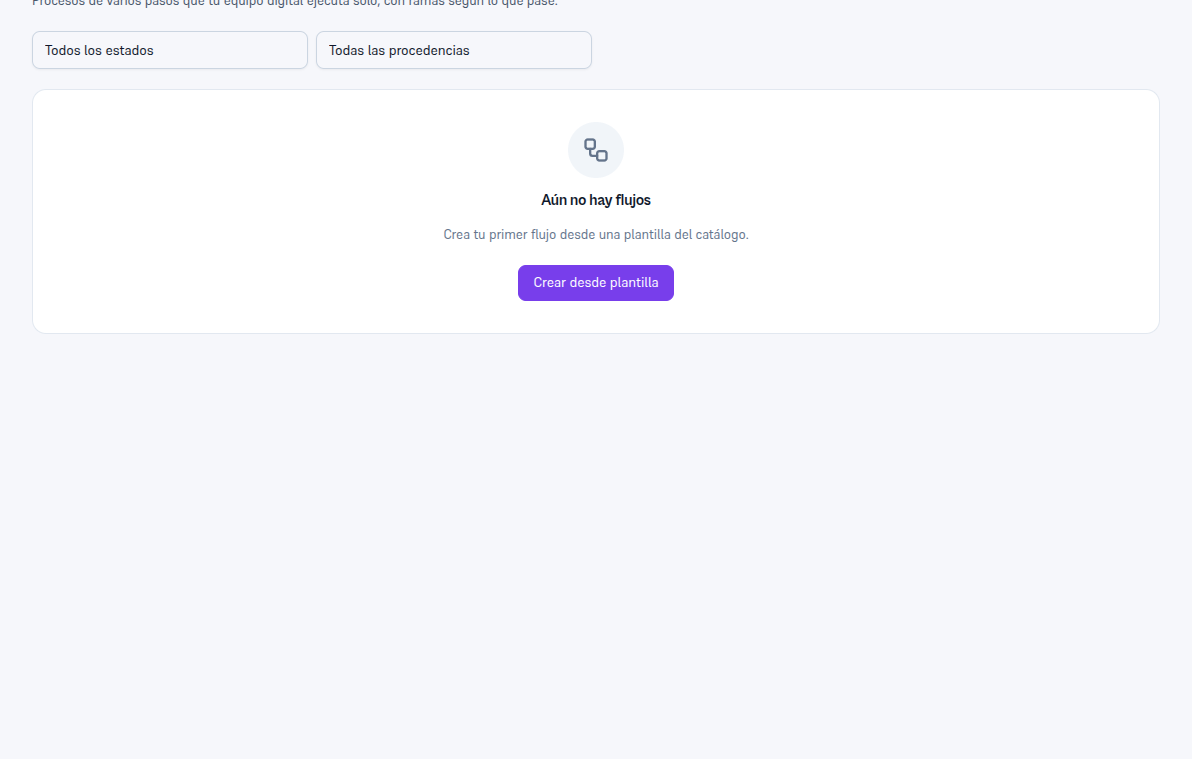
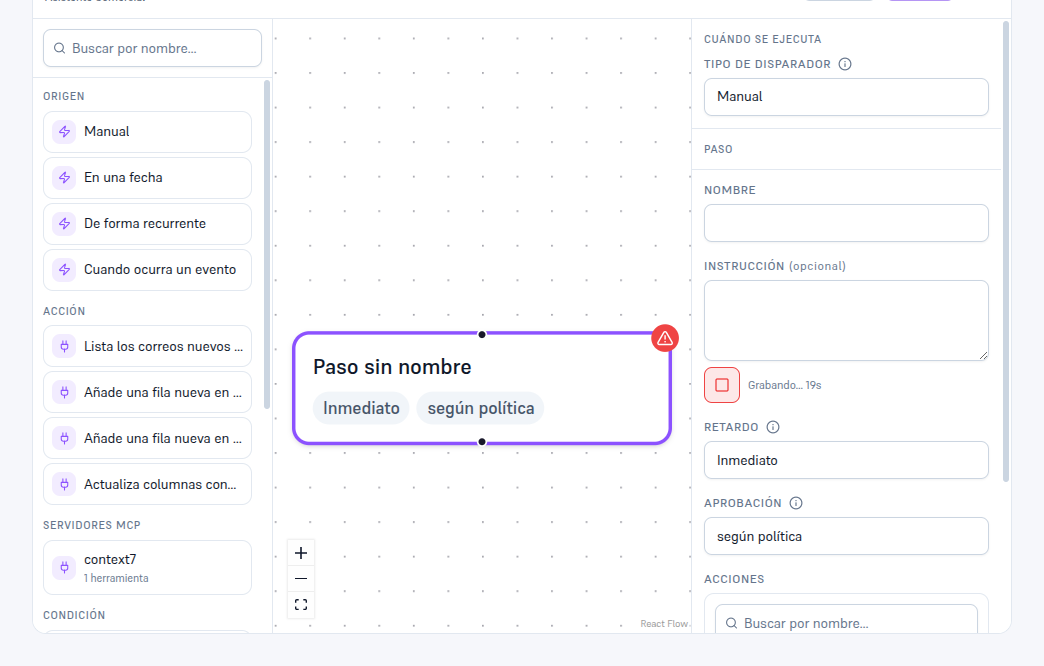
Entra in Flussi, nel menu laterale. Un flusso è un processo a più passaggi che il tuo team digitale esegue da solo — e, a differenza di un’attività isolata, può avere rami: in un passaggio di decisione, il flusso segue un percorso o l’altro a seconda che una condizione si verifichi o no. Non è un elenco lineare di passaggi, è un piccolo albero di decisioni.
3.1 Creare un flusso
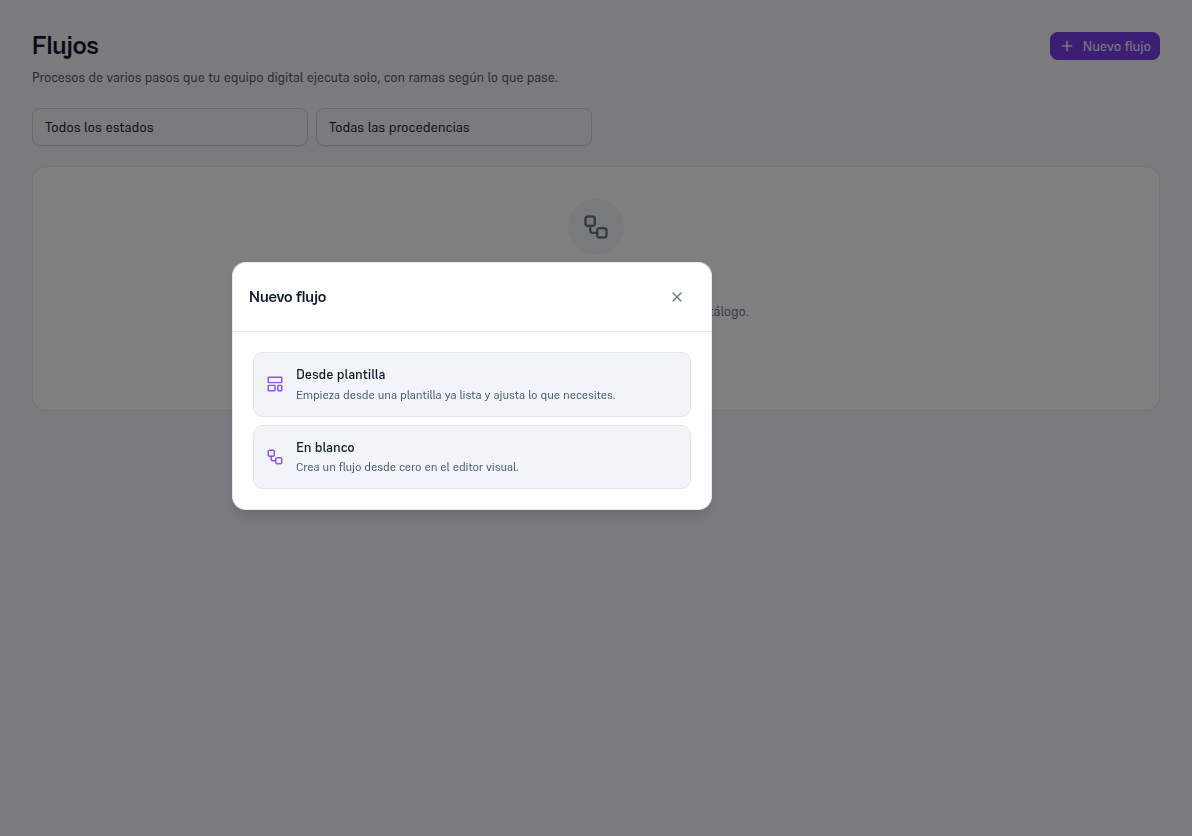
Sezione intitolata “3.1 Creare un flusso”Requisiti: ruolo Admin o Editor. Premi «Nuovo flusso» e scegli uno dei due percorsi:
- Da modello: scegli un modello già pronto dal catalogo (con i suoi passaggi e, a volte, già una decisione inclusa), gli dai un nome, scegli l’agente che lo eseguirà e compili i dati richiesti dal modello. È il percorso più rapido — quello usato dal CASO della sezione 4.
- Vuoto: gli dai solo nome e agente, e costruisci tu i passaggi da zero nell’editor visuale.
3.2 La scheda di un flusso
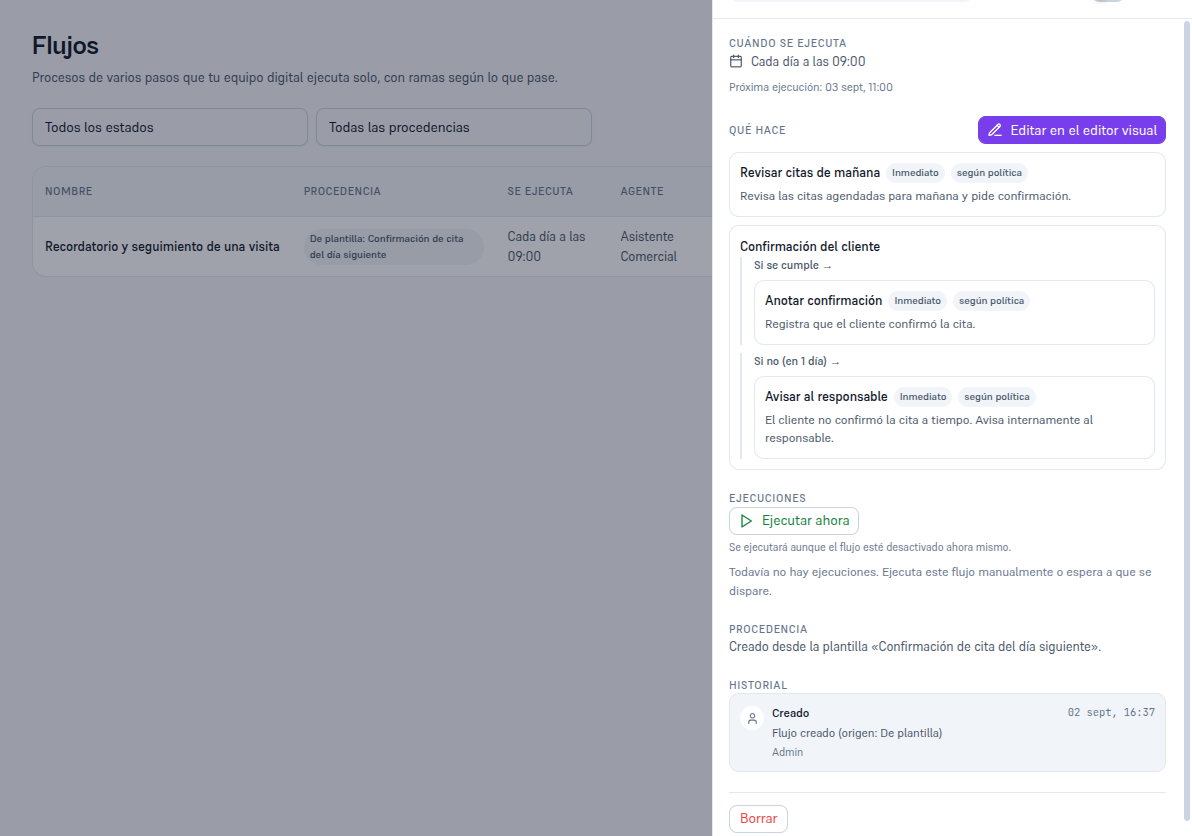
Sezione intitolata “3.2 La scheda di un flusso”Al termine della creazione si apre la sua scheda, con queste sezioni:
- Quando si esegue: il suo trigger, in linguaggio semplice («ogni giorno alle 09:00», «quando entra un nuovo contatto»…) e la prossima esecuzione se ha una data.
- Cosa fa: il riepilogo dei suoi passaggi, in sola lettura, con il pulsante «Modifica nell’editor visuale» per aprire la lavagna (sezione 3.3).
- Esecuzioni: l’elenco delle volte in cui è stato eseguito, con il pulsante «Esegui ora» per lanciarlo manualmente in qualsiasi momento (funziona anche se il flusso è disattivato — utile per testarlo).
- Provenienza: da dove è arrivato — a mano, da un modello specifico, o per consegna (l’hai chiesto al tuo assistente in chat e lui l’ha generato — stesso trattamento di uno creato a mano, ugualmente modificabile).
- Cronologia: ogni cambiamento del flusso stesso (creato, attivato, aggiornato…).
L’interruttore attivo, accanto al nome, decide se il flusso si attiva da solo quando arriva il suo turno. Un flusso inattivo può comunque essere eseguito a mano con «Esegui ora», per testarlo prima di metterlo in funzione.
3.3 L’editor visuale (builder) e la tavolozza dei pezzi
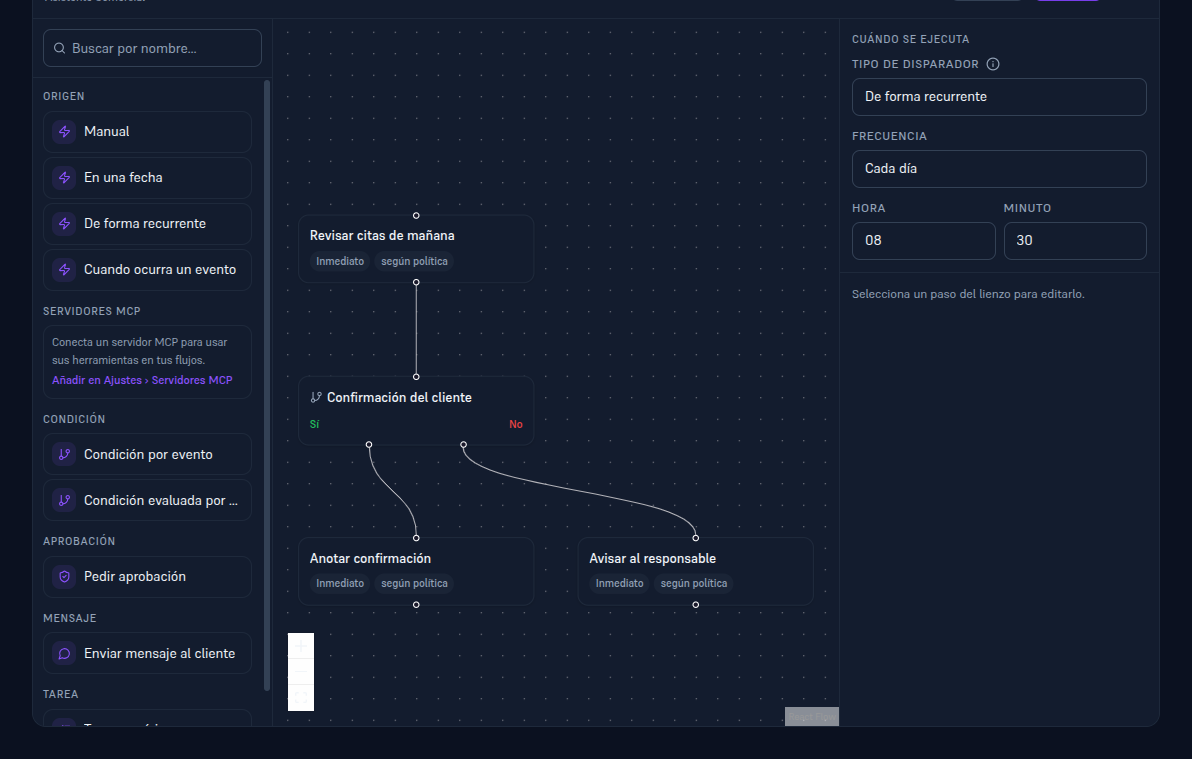
Sezione intitolata “3.3 L’editor visuale (builder) e la tavolozza dei pezzi”È una lavagna con i passaggi del flusso come schede collegate da frecce. A sinistra trovi la tavolozza dei pezzi — ricercabile per nome, raggruppata in categorie fisse — e a destra, un pannello con due parti: «Quando si esegue» (il trigger del flusso, sempre visibile) e, selezionando una scheda sulla lavagna, le sue impostazioni proprie.
Ogni nuovo passaggio si aggiunge scegliendo il suo pezzo dalla tavolozza — su desktop, con un clic o trascinandolo sulla lavagna; su mobile, la tavolozza è un semplice elenco, basta un tocco. Non c’è una scheda generica da compilare dopo: ogni pezzo porta già i propri campi, pronti da configurare non appena lo aggiungi (sezione 3.4). Le categorie, sempre in questo ordine:
| Categoria | Cosa troverai |
|---|---|
| Origine | I 4 trigger del flusso: Manuale, In una data, In modo ricorrente, Quando si verifica un evento — lo stesso trigger che vedi sempre in «Quando si esegue». |
| Azione | Un pezzo per ogni azione che hai attivato su una connessione visibile a questo flusso — un foglio di calcolo, una cartella, una casella di posta… (sezione 3.5 e Manuale 61). |
| Condizione | Una decisione con due uscite (Sì/No): «Condizione per evento» (gratuita, si attiva all’istante) o «Condizione valutata dall’assistente» (con costo di IA) — sezione 3.6. |
| Approvazione | «Richiedi approvazione»: il passaggio attende che qualcuno del team lo confermi. |
| Messaggio | «Invia un messaggio al cliente». |
| Attività | «Attività generica» (un’istruzione senza azione automatica associata) e «Ripeti per ogni elemento» (paragrafo 3.7). |
Sotto «Origine» c’è una sezione a parte, «Server MCP»: se hai un server MCP connesso in Impostazioni, qui appare un pezzo per server, con i suoi strumenti attivi — se non ne hai nessuno, un link diretto ti porta a connetterlo (il Manuale 60 «Server MCP» copre l’intera schermata).
3.4 L’inspector: i campi di ogni pezzo
Sezione intitolata “3.4 L’inspector: i campi di ogni pezzo”Non appena aggiungi o selezioni un pezzo, il pannello destro genera automaticamente i suoi campi propri — mai un modulo generico né una chiave tecnica in maiuscolo: ogni campo porta la sua etichetta nella tua lingua e, se serve, un aiuto sotto. A seconda del tipo di dato richiesto dal pezzo vedrai un controllo diverso:
- Un’opzione da un elenco chiuso → un menu a tendina.
- Testo o un numero → una casella su una riga (o su più righe se il dato è lungo).
- Sì/No → un interruttore.
- Un gruppo di dati correlati (ad esempio, la regola di una condizione) → un sottogruppo con la propria cornice, all’interno dello stesso pannello.
- Un elenco di coppie nome → valore (ad esempio, quale dato va in ogni colonna di un foglio) → un editor di righe, con «+ Aggiungi riga» per aggiungerne altre.
- Un elenco di testi liberi → «chip»: scrivi e premi Invio o virgola per aggiungerne uno, con una × per rimuoverlo.
- Qualcosa di più avanzato che questi controlli non coprono ancora → un campo di configurazione tecnica (JSON) — non lo vedrai mai vuoto con la parola «null»: se non c’è nulla configurato, il campo stesso te lo dice («Non ancora configurato»).
Nota — Anche il pezzo «Lavoro» si può dettare a voce
Il campo di testo lungo del pezzo Lavoro (paragrafo 3.3, «un’istruzione senza azione automatica associata») porta lo stesso pulsante del microfono del modulo «Nuovo lavoro» (paragrafo 2.2): premilo, parla fino a 60 secondi e il testo dettato appare LETTERALE nel campo, modificabile prima di salvare il flusso — non si salva mai da solo. Se il servizio di dettatura non è disponibile nel tuo ambiente, l’avviso lo dice semplicemente («Non siamo riusciti a collegarci al servizio di dettatura»), invece di simulare una trascrizione.
3.5 La connessione di un pezzo
Sezione intitolata “3.5 La connessione di un pezzo”Qualsiasi pezzo di Azione che comunica con un’integrazione esterna (un foglio di calcolo, una cartella, una casella di posta, un server MCP…) deve sapere quale connessione usare. Quel campo si chiama «Connessione» e mostra sempre il nome della connessione e il suo ambito — «condivisa» o «solo per questo flusso» — mai un identificativo tecnico. Se hai una sola connessione valida per questo pezzo, viene scelta automaticamente; se ne hai diverse, la scegli da un menu a tendina chiuso.
Sotto il campo c’è un link «Gestisci connessioni» che ti porta direttamente a Integrazioni, alla schermata delle connessioni di quella specifica integrazione — il Manuale 61 «Connessioni con nome e fatture via email» copre l’intera schermata: creare, rinominare, limitare a un flusso o revocare una connessione.
Nota — Se il campo «Connessione» non mostra ancora un nome
«Caricamento…» significa che il nome reale sta arrivando — attendi un istante. «Connessione non disponibile» significa che quella connessione non esiste più (è stata revocata, o appartiene a un altro flusso) — scegline un’altra dal menu a tendina stesso o da «Gestisci connessioni».
3.6 Condizione con due rami
Sezione intitolata “3.6 Condizione con due rami”Aggiungendo un pezzo di Condizione il nodo ha già due uscite disegnate sulla lavagna — «Sì» e «No» — che colleghi trascinando da ciascun punto della scheda fino al passaggio successivo. Il pezzo scelto nella tavolozza fissa come viene verificata: una volta aggiunta, non si cambia più da «per evento» a «valutata dall’assistente» dall’inspector — per farlo, elimina il passaggio e aggiungi l’altro pezzo di Condizione.
Se hai scelto «Condizione valutata dall’assistente», il pannello mostra: nome, la regola di confronto (quale dato verificare, la condizione e il valore), descrizione della condizione, ogni quanto viene riverificata e il termine massimo — superato quel termine senza che si verifichi, il flusso segue il ramo «No» (o viene contrassegnato come fallito se quel ramo non esiste). Nulla viene salvato finché non premi «Salva», in alto a destra.
3.7 Ripeti un passo per ogni elemento
Sezione intitolata “3.7 Ripeti un passo per ogni elemento”Alcuni pezzi di Origine/Azione non producono un risultato unico ma una lista — ad esempio, «Leggi nuove email» restituisce l’elenco dei messaggi ricevuti dall’ultima volta. Per elaborare ogni elemento di quella lista separatamente (leggere OGNI email, estrarne i dati, salvarlo…), aggiungi il pezzo «Ripeti per ogni elemento» — si trova nella categoria Attività della tavolozza, accanto a «Attività generica».
Un lotto è, semplicemente, «tutto ciò che c’era da elaborare in questa esecuzione»: ogni elemento del lotto genera il proprio lavoro figlio — con la propria scheda, la propria cronologia e la propria approvazione (paragrafo 2.6) — che esegue la STESSA serie di passi, uno per elemento. Se un elemento fallisce, il resto del lotto prosegue del tutto normalmente: un’email illeggibile non blocca mai il resto della casella.
I suoi campi:
- Elemento da ripetere: il passo precedente che produce la lista — il menu a tendina offre solo passi che restituiscono davvero una lista (ad esempio, «Leggi nuove email»); se non ne hai ancora nessuno, un avviso te lo dice.
- Identificativo dell’elemento: il campo di ogni elemento che lo distingue in modo univoco (ad esempio, l’identificativo del messaggio) — è ciò che evita di elaborare due volte lo stesso elemento se il flusso viene eseguito di nuovo.
- Limite per esecuzione e Limite giornaliero: quanti elementi al massimo vengono elaborati in una volta — paragrafo 3.9.
- Se un elemento fallisce: quale passo di avviso usare quando un elemento specifico fallisce — paragrafo 3.9.
Aggiungendo il pezzo si apre anche una lavagna secondaria propria — «Passi da ripetere» — dove costruisci la serie di passi che viene eseguita una volta per ogni elemento, con la STESSA tavolozza e lo STESSO inspector della lavagna principale. All’interno di questa lavagna secondaria, il selettore «Usa un dato di un passo precedente» (paragrafo 3.4) offre un’opzione in più, «Elemento attuale», per fare riferimento a un campo dell’elemento che si sta elaborando in quel momento — oltre ai passi precedenti della lavagna secondaria stessa e ai passi del flusso principale che vengono SEMPRE prima di «Ripeti per ogni elemento».
Al salvataggio del flusso, l’editor stesso verifica che ogni riferimento all’interno della lavagna secondaria punti a un passo e un campo reali — se qualcosa non torna più (ad esempio, hai cancellato il passo di origine), l’avviso ti dice esattamente quale passo e quale campo controllare prima di lasciarti salvare. Una ripetizione non può contenere un’ALTRA ripetizione annidata al suo interno — per elaborare liste dentro liste, dividi il lavoro in due flussi.
3.8 La scheda di esecuzione
Sezione intitolata “3.8 La scheda di esecuzione”Ogni volta che un flusso viene eseguito — a mano o dal suo trigger — genera una propria scheda di esecuzione, con il suo stato e una cronologia passo dopo passo: cosa ha fatto, come, e cosa segue. Aprila dall’elenco «Esecuzioni» della scheda del flusso.
Tre sezioni: percorso compiuto (ciò che è già successo, passo dopo passo, con link all’attività di ciascuno), percorso nel grafo (lo stesso disegno dell’editor, con il tratto già percorso evidenziato) e cronologia completa (ogni evento tecnico dell’esecuzione). Un’esecuzione in corso può essere annullata in qualsiasi momento.
Se il flusso ha un passo di ripetizione, la sua scheda di esecuzione guadagna altre due cose:
- Un indicatore «Ripetizione: esecuzione principale» nell’intestazione, e un riepilogo — visibile non appena il primo elemento termina — con il conteggio per stato: Totale, Fatti, Falliti, In attesa di approvazione, Omessi (per un limite, paragrafo 3.9) e Tempo scaduto (elementi che aspettavano da troppo tempo — paragrafo 3.9).
- Un elenco di elementi, uno per riga, con il proprio identificativo e il proprio stato (In sospeso / Fatto / Fallito / Omesso / In attesa di approvazione) e un link diretto — «Vai all’esecuzione» alla scheda di QUELL’elemento (che si apre esattamente come questa, contrassegnata «Ripetizione: elemento», con il proprio percorso compiuto e la propria cronologia), oppure «Vai alla coda di approvazioni» se è in attesa della tua revisione (paragrafo 2.6).
3.9 Limiti e avvisi
Sezione intitolata “3.9 Limiti e avvisi”Perché una casella molto attiva (o qualsiasi lista molto lunga) non saturi mai una singola esecuzione, ogni ripetizione ha limiti chiusi — mai «senza limite» — e avvisa quando li raggiunge.
| Limite | Cosa limita | Cosa succede al superarlo |
|---|---|---|
| Limite per esecuzione (predefinito 50, massimo possibile 200) | Quanti elementi vengono elaborati in UNA esecuzione del flusso. | Gli elementi in eccesso restano per la prossima esecuzione — niente va perso, si distribuisce solo su più di un avvio. |
| Limite giornaliero (opzionale; una di queste cifre: 100, 250, 500 o 1000 — 500 se non ne scegli nessuna) | Quanti elementi elabora QUESTO passo in uno stesso giorno, sommando tutte le sue esecuzioni. | Gli elementi in eccesso quel giorno restano «Omessi» (non generano mai un lavoro figlio) fino al giorno successivo, e ricevi un avviso con quanti ne sono stati omessi. |
Tempo di attesa dell’esecuzione principale: la scheda di esecuzione (paragrafo 3.8) aspetta fino a 4 ore che tutti gli elementi di un lotto terminino prima di chiudere il riepilogo con ciò che ha — un elemento ancora in corso passate quelle 4 ore risulta «Tempo scaduto» nel riepilogo. Questo non si applica a un elemento che è in attesa della tua approvazione: una decisione umana non ha alcuna fretta — le viene concessa fino a una settimana intera prima di considerarla scaduta, e il riepilogo dell’esecuzione si aggiorna da solo non appena la risolvi finalmente (anche se sono passati giorni).
Nota — L’avviso di «coda» suona una sola volta per episodio
Se un passo di ripetizione raggiunge il suo limite per esecuzione tre volte di seguito (ad esempio, una casella che riceve sempre più di 50 nuove email), la campanella ti avvisa una volta: «Questo passo ha raggiunto il limite di elementi per diverse esecuzioni di seguito». Da quel momento, l’avviso non si ripete finché la serie continua — suonare a ogni esecuzione sarebbe rumore, non informazione nuova. Se in seguito il passo ha un’esecuzione sotto il limite (la casella si mette al pari) e poi torna a incatenarne tre al limite, è una serie nuova e l’avviso torna a suonare — non resti mai all’oscuro di una serie in corso.
Se preferisci che il team venga avvisato anche quando un elemento specifico fallisce (oltre all’avviso che è rimasto «Fallito» nell’elenco), aggiungi un passo di avviso in «Se un elemento fallisce» (paragrafo 3.7) — puoi scegliere «Avvisa il team» (una campanella, e email se l’hai attivata) oppure «Registra nella cronologia» (senza avvisare, resta solo registrato). Se più elementi falliscono di seguito con lo stesso avviso, ricevi un’unica notifica con il conteggio — mai una campanella per ogni fallimento.
Nota — Nomi degli allegati ripuliti
Quando un passo lavora con l’allegato di un’email (ad esempio, nel modello «Fatture via email», Manuale 61), il nome che porta il messaggio può includere caratteri invisibili o ingannevoli — il mittente lo controlla interamente, e non è sempre affidabile. Prima di mostrartelo o di usarlo come nome reale del file caricato nel tuo foglio/cartella, il sistema lo ripulisce (rimuove caratteri invisibili, segni di scrittura invertita e qualsiasi tentativo di «..» o percorsi) e, se dopo la pulizia non resta alcun nome utilizzabile, usa un nome di riserva —
attachment, oppureattachment-1,attachment-2… se la stessa email porta più allegati senza nome — così che due allegati diversi non vengano mai confusi tra loro.