Domini consentiti
Sezione intitolata “Domini consentiti”Puoi limitare su quali siti funziona il tuo widget. Si configura in Impostazioni → Personalizzazione
widget → Domini consentiti, scrivendo un dominio per riga (senza https:// né percorso): per esempio
tuaagenzia.it. Se incolli un URL completo, la piattaforma lo converte automaticamente nel dominio al
salvataggio.
Avviso — Con l’elenco vuoto (valore predefinito), il widget funziona su qualsiasi sito.
Non appena aggiungi almeno un dominio, il widget si connette solo da quei domini e dai loro sottodomini:
tuaagenzia.itcopre anchewww.tuaagenzia.iteblog.tuaagenzia.it, mawww.tuaagenzia.itNON copretuaagenzia.it» da solo. Un dominio simile (per es.altra-tuaagenzia.it`) non corrisponde mai. Se il dominio non è autorizzato, la chat non riesce ad aprire sessione con il backend — è una causa frequente di «il widget appare ma non risponde» (vedi capitolo 5).
Consiglio: registra il dominio radice (tuaagenzia.it) per coprire in un colpo solo la variante con www e
i tuoi sottodomini; aggiungi a parte qualsiasi altro dominio dove incolli anche lo snippet (per esempio un
ambiente di test).
Personalizzazione del widget
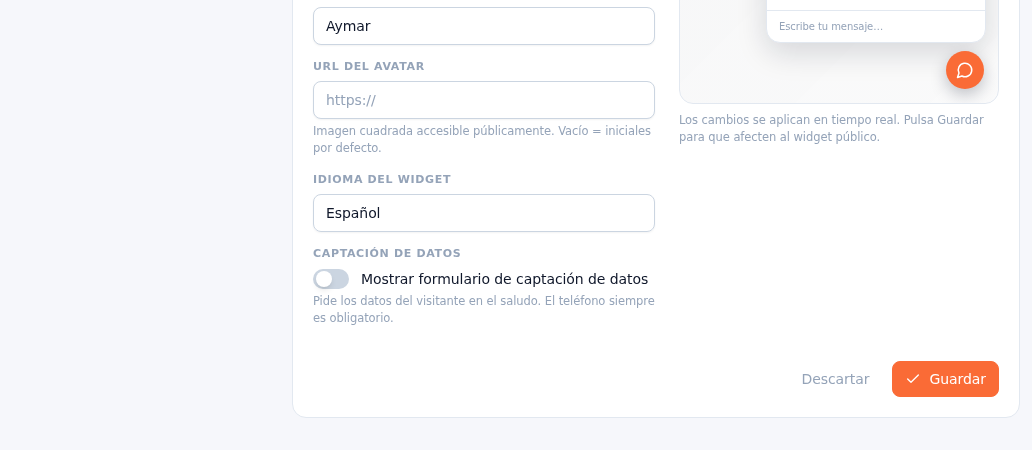
Sezione intitolata “Personalizzazione del widget”L’aspetto e il saluto della chat si configurano in Impostazioni → Personalizzazione widget: colore principale, posizione del pulsante (in basso a destra o in basso a sinistra), messaggio di benvenuto, nome dell’assistente e URL dell’avatar. Le modifiche si vedono subito nell’anteprima della stessa schermata; premi «Salva» perché si applichino al widget pubblico.