
Per chi è: qualsiasi attività che riceve fatture di fornitori via email e vuole smettere di copiarle a mano su un foglio di calcolo — l’esempio di questa pagina è un negozio online, per chiarire che Nuntius non è solo per agenzie immobiliari: il meccanismo è lo stesso per qualsiasi settore.
Cosa vede il cliente finale
Sezione intitolata “Cosa vede il cliente finale”Il widget del tuo negozio risponde a domande su catalogo, spedizioni e resi con il solito avviso IA — nulla di diverso da qualsiasi altro canale. Il flusso delle fatture è puramente interno: i tuoi fornitori vedono solo che la loro email con la fattura allegata è arrivata nella tua casella, come sempre; non ricevono mai nessun messaggio né sanno che c’è un flusso che la sta elaborando.
Passi nel prodotto
Sezione intitolata “Passi nel prodotto”-
Installa il widget nel tuo negozio. Il tuo account nasce già con un widget web; copia il suo snippet da Canali → Widget Web e incollalo nel tuo negozio online. Vedi Widget web.
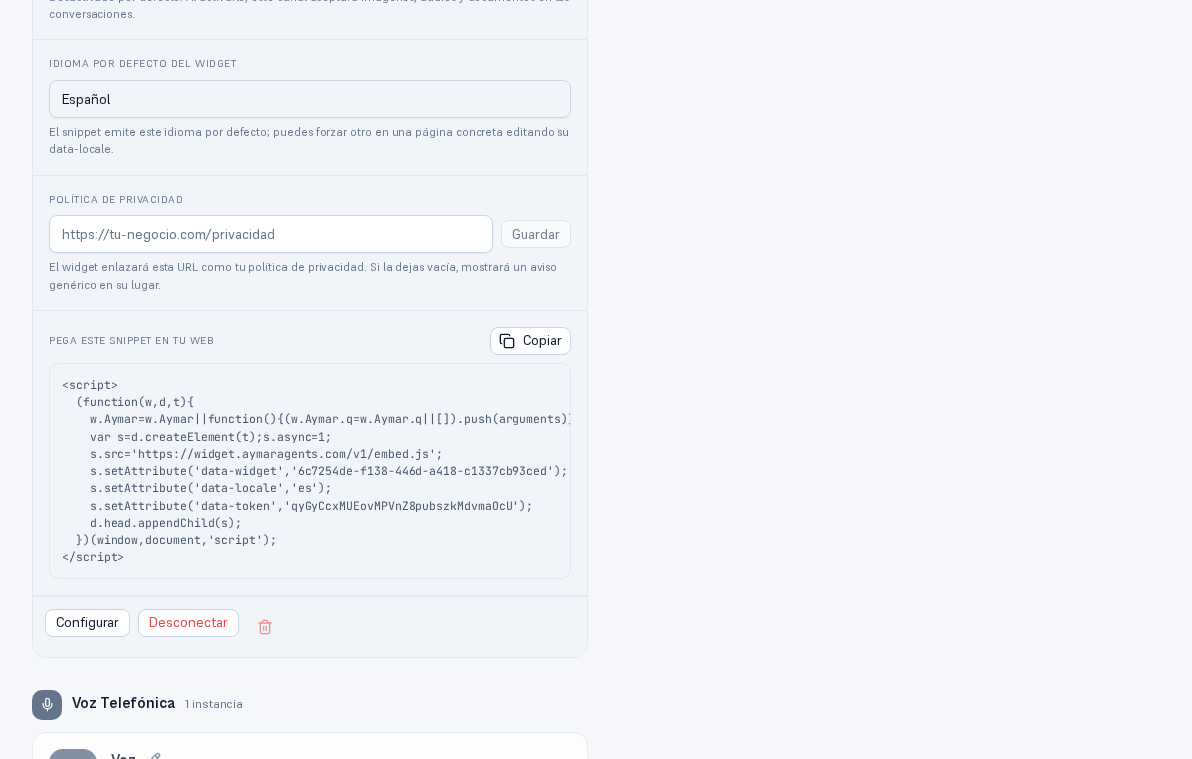
Lo stesso snippet vale per qualsiasi sito — un negozio online, una landing page, o il sito di un'agenzia. -
Collega un canale email per la tua casella fatture. In Canali, aggiungi un canale di tipo Email, dagli un nome chiaro (per esempio «Fatture fornitori») e compila il modulo di connessione — server IMAP in ingresso e SMTP in uscita, utente e password.
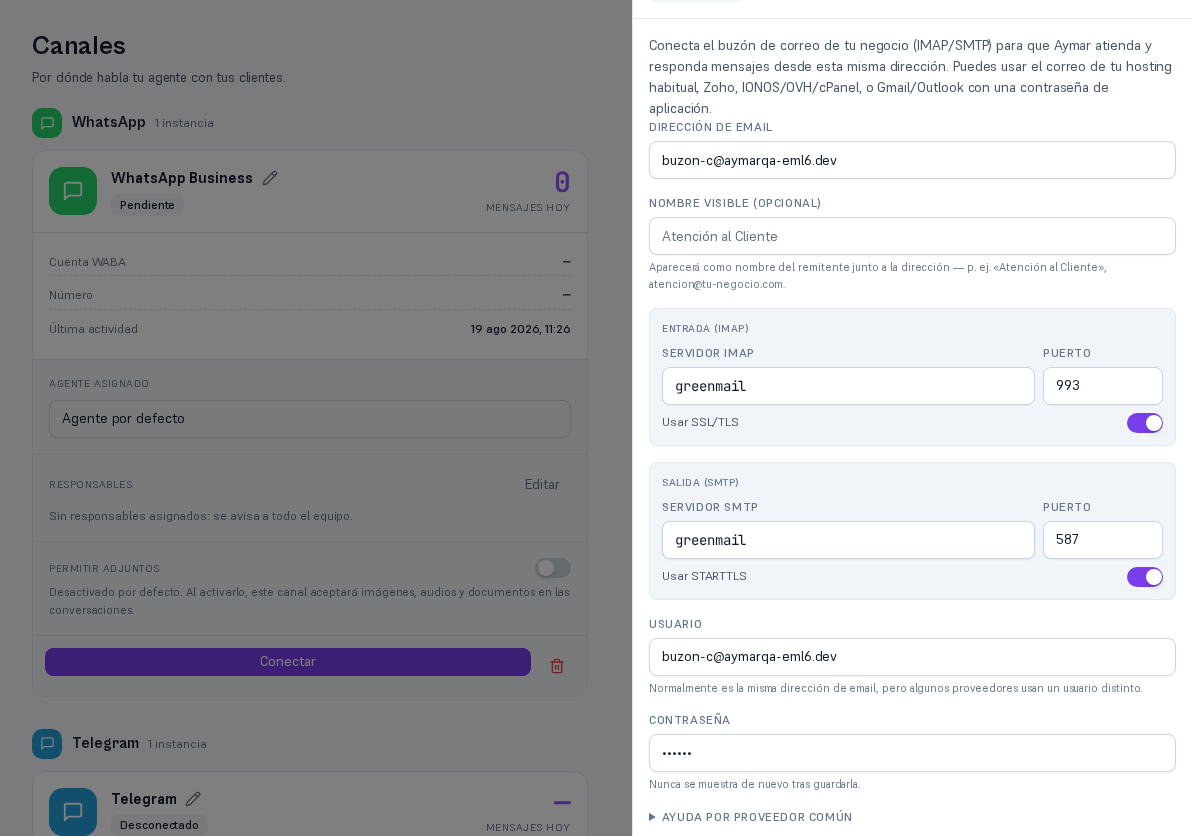
Lo stesso modulo serve sia per una casella di assistenza clienti sia per una solo fatture — cambia solo il nome che le dai. -
Crea una connessione con nome «Email (lettura)», puntando a quella stessa casella, con ambito «Solo per questo flusso» — così nessun altro flusso né l’assistente generale possono leggere le tue fatture. E collega Google Sheets + Drive (oppure Excel + OneDrive) con almeno una risorsa di scrittura registrata — è lì che verranno salvati i dati estratti. Vedi Connessioni con nome.
-
Crea il flusso dal modello «Fatture via email». In Flussi, premi «Nuovo flusso» → «Da modello» e scegli la tua variante — Google (Sheets + Drive) o Microsoft (Excel + OneDrive). Dagli un nome e scegli l’agente che lo esegue.
-
Il modello arriva già collegato end-to-end: per ogni nuova email, legge il messaggio, scarica l’allegato ed estrae mittente, numero, data e importo dal PDF con l’IA; convalida quei dati in modo deterministico (senza IA) — importo valido, data reale e non futura; se tutto torna e la confidenza è alta, salva automaticamente la riga nel tuo foglio e carica il PDF nella tua cartella; se qualcosa non torna o la confidenza è bassa, l’elemento resta in attesa della tua approvazione con l’allegato in vista prima che venga salvato qualunque cosa — non completi mai tu i dati a mano, rivedi e confermi solo quando il sistema te lo chiede.
-
Controlla la coda di approvazioni in Lavori quando qualcosa richiede la tua conferma — vedi l’avviso onesto più sotto.
Cosa configurare
Sezione intitolata “Cosa configurare”- Widget web: almeno un’istanza, con lo snippet incollato nel tuo negozio.
- Canale email: la casella dove ricevi le fatture dei tuoi fornitori.
- Una connessione con nome «Email (lettura)», ambito «Solo per questo flusso», che punta a quella casella.
- Google Sheets + Drive oppure Excel + OneDrive, con almeno una risorsa di scrittura registrata.
Limiti e onestà
Sezione intitolata “Limiti e onestà”- Raccomandazione — inizia con una casella di prova o una cartella circoscritta. Il modello è testato end-to-end contro una casella reale: un messaggio reale genera un elemento reale che viene letto, estratto, convalidato, salvato (o resta in attesa della tua approvazione) e segnato come elaborato. Ciononostante, prima di lasciarlo funzionare da solo sulla tua casella di produzione, attivalo prima contro una casella di prova o una cartella/etichetta circoscritta e rivedi i primi lavori in Lavori — il primo avvio reale con la tua casella di produzione si fa con l’accompagnamento del supporto, non perché manchi qualcosa da chiudere.
- La partita IVA/codice fiscale del fornitore non viene ancora validata davvero: l’IA lo estrae, ma il catalogo di pezzi attuale non lo concatena alla validazione — il resto dei controlli (importo, date) sono invece reali.
- Un’email senza allegato viene esclusa da «email nuove» — non genera mai una riga vuota.
- Un allegato illeggibile (un PDF senza testo, per esempio) fa fallire l’estrazione PRIMA di chiamare la IA — il passo resta in attesa di approvazione con l’allegato in vista.
- Se il foglio o la cartella diventano inaccessibili, l’attività passa a «Fallita» con il motivo esatto nella sua cronologia — mai un nuovo tentativo silenzioso di cui non vieni a sapere.
- Eseguito due volte nello stesso giorno, non duplica nulla: ogni email è identificata dal proprio identificativo di messaggio e, una volta contrassegnata «elaborata», non viene più letta.
Vedi anche
Sezione intitolata “Vedi anche”- Widget web — lo snippet completo e la sua personalizzazione.
- Canale email — collegare e testare una casella email.
- Connessioni con nome — ambiti e azioni consentite.
- Lavori e flussi — la schermata Lavori e i suoi stati.