
Per chi è: team che si fidano dell’agente per preparare un’azione, ma vogliono che una persona la confermi prima che venga eseguita davvero — per esempio, prima di inviare un messaggio delicato o di toccare un dato importante.
Cosa vede il cliente finale
Sezione intitolata “Cosa vede il cliente finale”Dipende dall’azione specifica in attesa di approvazione: se il passo invia un messaggio al cliente, questo non lo riceve finché qualcuno del tuo team non lo approva — non c’è nessuno stato intermedio visibile per lui. Se il passo è puramente interno (per esempio, consultare un dato), il cliente non vede nulla in nessun momento.
Passi nel prodotto
Sezione intitolata “Passi nel prodotto”-
Nell’editor visivo di un flusso, aggiungi un passo e contrassegnalo «richiede approvazione». Seleziona il pezzo Approvazione → «Richiedi approvazione» dalla tavolozza, oppure cambia il campo Approvazione del passo da «secondo la politica» a «richiede approvazione» — questa seconda via funziona per qualsiasi passo, non solo per uno con il pezzo Approvazione. Aggiungi anche l’azione reale che deve chiedere permesso prima di eseguirsi (un messaggio al cliente, una riga in un foglio di calcolo, uno strumento di un server MCP…). Vedi Lavori e flussi, sezione «L’editor visivo».
-
Il flusso si attiva — a mano con «Esegui ora», oppure tramite il suo disparatore — e arriva a quel passo. Invece di eseguire l’azione direttamente, l’attività passa allo stato «In attesa di approvazione» e resta visibile in Lavori, con i pulsanti Approva e Rifiuta già presenti nella riga della coda.
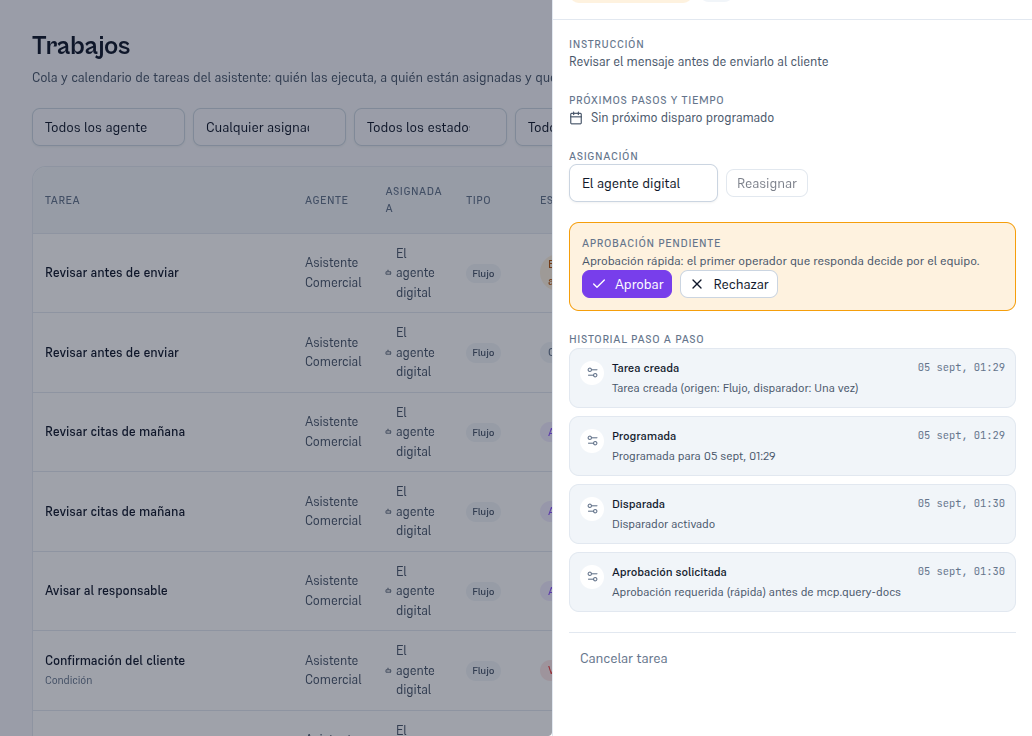
La sezione «Approvazione in sospeso» spiega la regola: il primo operatore che risponde decide per tutto il team — non serve che più persone confermino la stessa cosa. -
Qualsiasi operatore con accesso approva o rifiuta — dalla riga della coda stessa, oppure aprendo la scheda dell’attività e premendo lo stesso pulsante lì. Non deve essere per forza chi l’ha creata né chi è assegnato ad essa.
-
Se viene approvata, l’azione si esegue davvero e l’attività passa a «Completata». La sua cronologia passo per passo conserva tutto ciò che è successo, in ordine: creata, programmata, attivata, approvazione richiesta, approvazione risolta (con chi l’ha approvata), azione eseguita e completata — non devi mai fidarti ciecamente di ciò che l’agente dichiara di aver fatto.
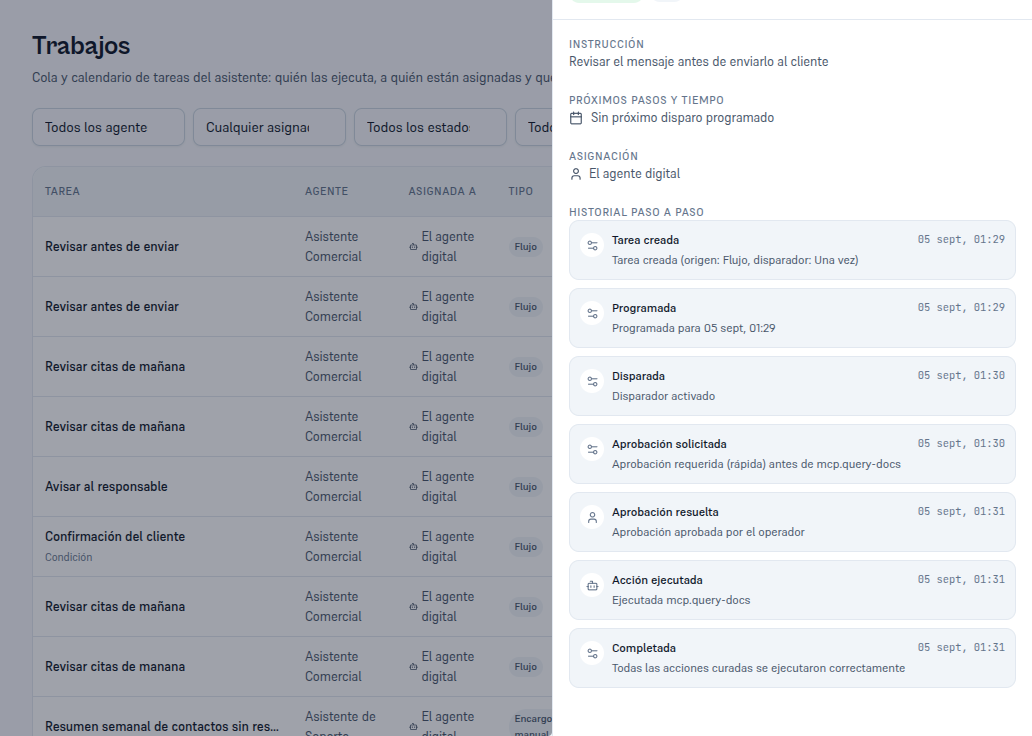
La cronologia completa, senza tagli: ogni passo porta la propria data e ora esatte. -
Se viene rifiutata, l’azione non si esegue e l’attività resta registrata con quella decisione — la stessa cronologia passo per passo lascia traccia di chi l’ha rifiutata e quando.
Cosa configurare
Sezione intitolata “Cosa configurare”- Approvazione per passo: «secondo la politica» (usa la regola del tipo di azione — oggi, le azioni verso il cliente finale richiedono approvazione per impostazione predefinita e quelle interne si eseguono da sole) oppure «richiede approvazione», che forza la pausa su quel passo specifico indipendentemente dalla politica generale.
- Un’azione reale dietro il passo: l’approvazione blocca un’azione curata (messaggio, riga di foglio di calcolo, strumento di un server MCP…) — un passo senza nessuna azione associata non ha nulla da approvare, quindi resta semplicemente in attesa che qualcuno lo completi a mano.
Limiti e onestà
Sezione intitolata “Limiti e onestà”- «Approvazione rapida» significa che il primo operatore che risponde decide per tutto il team — non esiste (ancora) una modalità che richieda più conferme per lo stesso passo.
- Un passo senza azione curata associata non arriva mai a «In attesa di approvazione»: resta «Attiva», in attesa che qualcuno lo completi manualmente con note di chiusura — un meccanismo diverso, trattato in Dipendente digitale: lavori e flussi.
- Rifiutare un’attività non la riprova da sola: se serve, bisogna creare un nuovo passo o rilanciare il flusso dalla sua scheda.
Vedi anche
Sezione intitolata “Vedi anche”- Lavori e flussi — il caso completo «Promemoria e follow-up di una visita», passo per passo.
- Dipendente digitale: lavori e flussi — il caso generale di attività e flussi, inclusa la finalizzazione manuale senza approvazione.