
Per chi è: team che devono tenere traccia di lavori in sospeso su un cliente (“chiamare per confermare la visita”, “reclamo per un ritardo”) senza dipendere dalla memoria di una persona specifica.
Cosa vede il cliente finale
Sezione intitolata “Cosa vede il cliente finale”Questo caso d’uso è puramente interno: un ticket non genera mai nessun messaggio o notifica verso il cliente finale, è uno strumento organizzativo del tuo team. L’unica cosa che un cliente potrebbe notare è che il tuo team segue il suo caso in modo più coerente.
Non confonderlo con i ticket di Supporto: quelli sono il canale per chiedere aiuto al team del tuo fornitore quando qualcosa nella piattaforma non funziona o hai un dubbio di configurazione, e sono visibili solo al ruolo Admin.
Passaggi nel prodotto
Sezione intitolata “Passaggi nel prodotto”-
Crea un ticket dalla schermata Ticket stessa se il caso non deriva da nessun lead o conversazione: premi ”+ Nuovo ticket”, cerca e seleziona il contatto (obbligatorio qui, perché non c’è nulla da cui dedurlo), scrivi l’oggetto e, facoltativamente, assegnalo a un collega e aggiungi un commento iniziale.
-
Oppure crealo direttamente da un lead o una conversazione. Nella sezione Ticket del pannello del lead, o nel pannello destro dell’inbox, premi “Crea ticket” — viene collegato automaticamente al lead, alla conversazione e al suo contatto, senza dover cercare nulla.
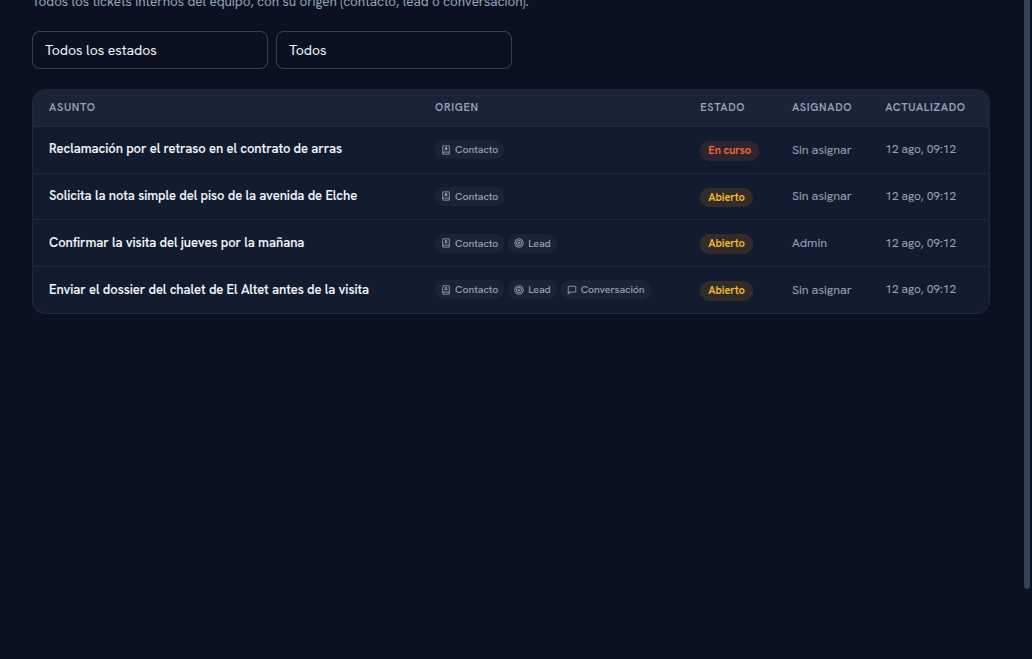
Ogni chip di Origine è cliccabile: porta direttamente al contatto, al lead o alla conversazione da cui proviene il ticket. -
Filtra la tabella per stato (Aperto, In corso, Chiuso) o per assegnatario (Miei, Non assegnati) per vedere solo ciò che ti interessa.
-
Apri il pannello di un ticket per cambiarne lo stato, riassegnarlo a un altro collega o aggiungere commenti — commentare non lo riapre se è Chiuso, lo stato cambia solo se lo cambi tu.
-
Uno stesso lead o conversazione può accumulare più ticket nel tempo: ogni gestione in sospeso è un ticket distinto, anche se condividono la stessa origine.
Cosa configurare
Sezione intitolata “Cosa configurare”- Nulla è obbligatorio in anticipo: la schermata funziona fin dal primo contatto inserito.
- Ruoli: gestire i ticket (creare, cambiare stato, riassegnare, commentare) è compito di Admin ed Editor; i Viewer possono solo consultare.
Limiti e onestà
Sezione intitolata “Limiti e onestà”- Un ticket interno non notifica mai il cliente finale — se devi avvisarlo, fallo dalla conversazione o dal canale corrispondente.
- Non c’è un limite di ticket per lead o contatto: se ne accumulano quanti servono.
- Se ciò che ti serve è aiuto dal tuo fornitore (un malfunzionamento della piattaforma, un dubbio di fatturazione), non è questo il meccanismo — usa Supporto.
Vedi anche
Sezione intitolata “Vedi anche”- Ticket — stati, ciclo completo e chi può gestirli.
- Lead — creare un ticket dalla scheda di un lead.
- Conversazioni — creare un ticket dall’inbox.
- Dipendente digitale: lavori e flussi — quando il follow-up può essere automatizzato invece di restare un’attività manuale.