
Salta ai contenuti

Operare

La scheda del lead: campi e azioni

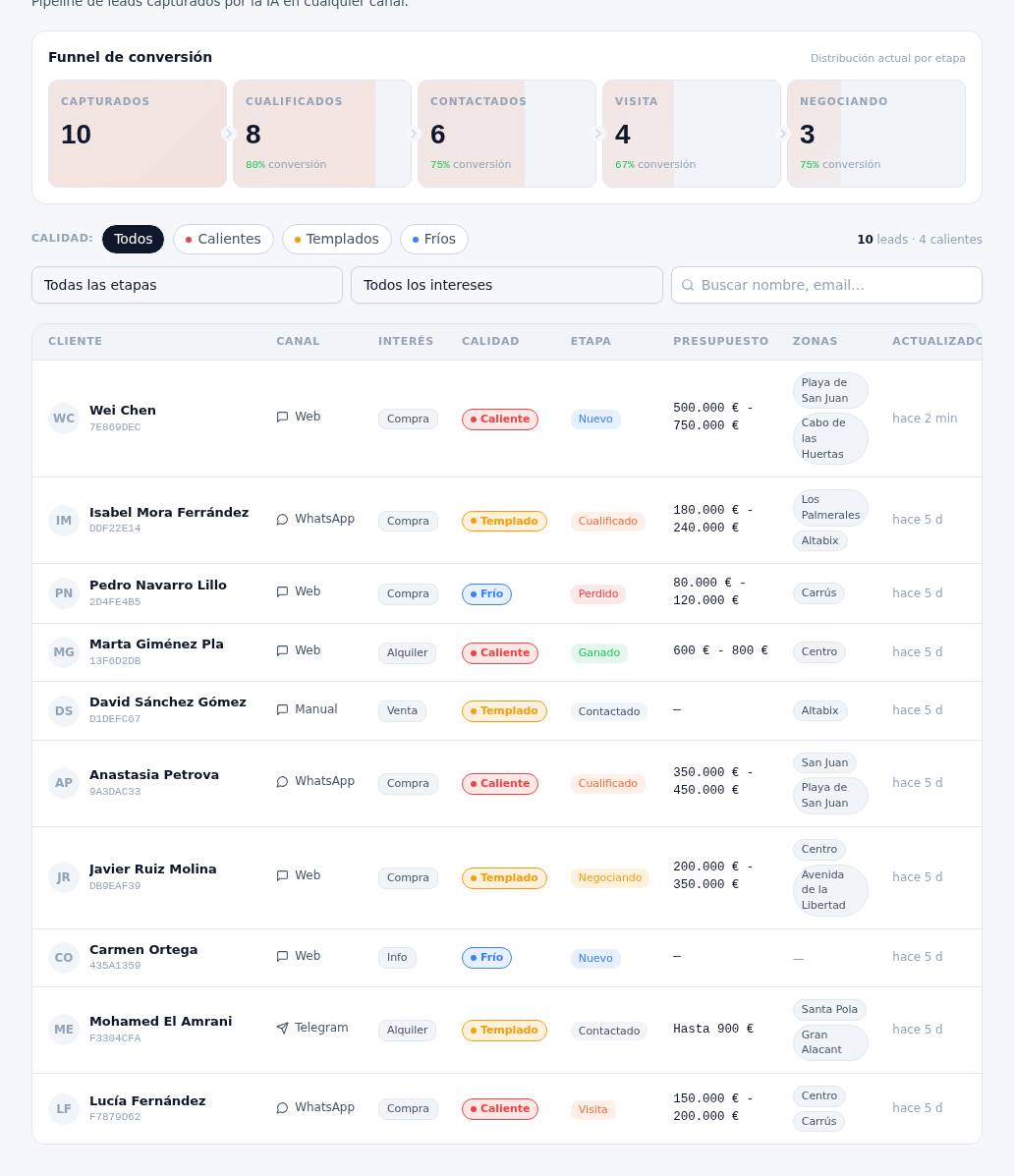
Si apre premendo una card della Bacheca o il pulsante «Vedi» di una riga dell’Elenco. Riunisce, ampliati, gli stessi dati che anticipa la tabella:

  • Interesse: il tipo di interesse rilevato (per esempio, acquisto o affitto).
  • Qualità: Caldo, Tiepido, Freddo o Non valutato.
  • Origine / canale: da dove è arrivato — WhatsApp, Telegram, Web o Manuale —, e se manuale, il canale specifico (chiamata, portale, di persona, referral… vedi manuale 14 · Lead manuali).
  • Responsabile («Assegnato a»): il membro del team proprietario del follow-up; il dettaglio di come assegnarlo è nel manuale 14 · Lead manuali, paragrafo 3.
  • Note interne: il campo libero dove il tuo team annota il contesto di ogni contatto (cosa ha chiesto, budget, urgenza…) — non vengono mai inviate al cliente.
  • Ticket: una sezione con i ticket interni aperti su quel lead, e un pulsante «Crea ticket» che lo collega automaticamente al lead e al suo contatto, senza che tu debba scegliere altro (manuale 20 · Ticket).

Dalla scheda stessa puoi inoltre:

  • Crea appuntamento: pianifica una visita per quel lead senza uscire dalla sua scheda (manuale 19 · Agenda).
  • Apri la conversazione collegata: se il lead proviene da una chat, ti porta direttamente a quella conversazione nella inbox (manuale 16 · Conversazioni).
  • Avvia WhatsApp: se il contatto ha un telefono verificato, avvia una conversazione WhatsApp con lui direttamente dalla scheda.
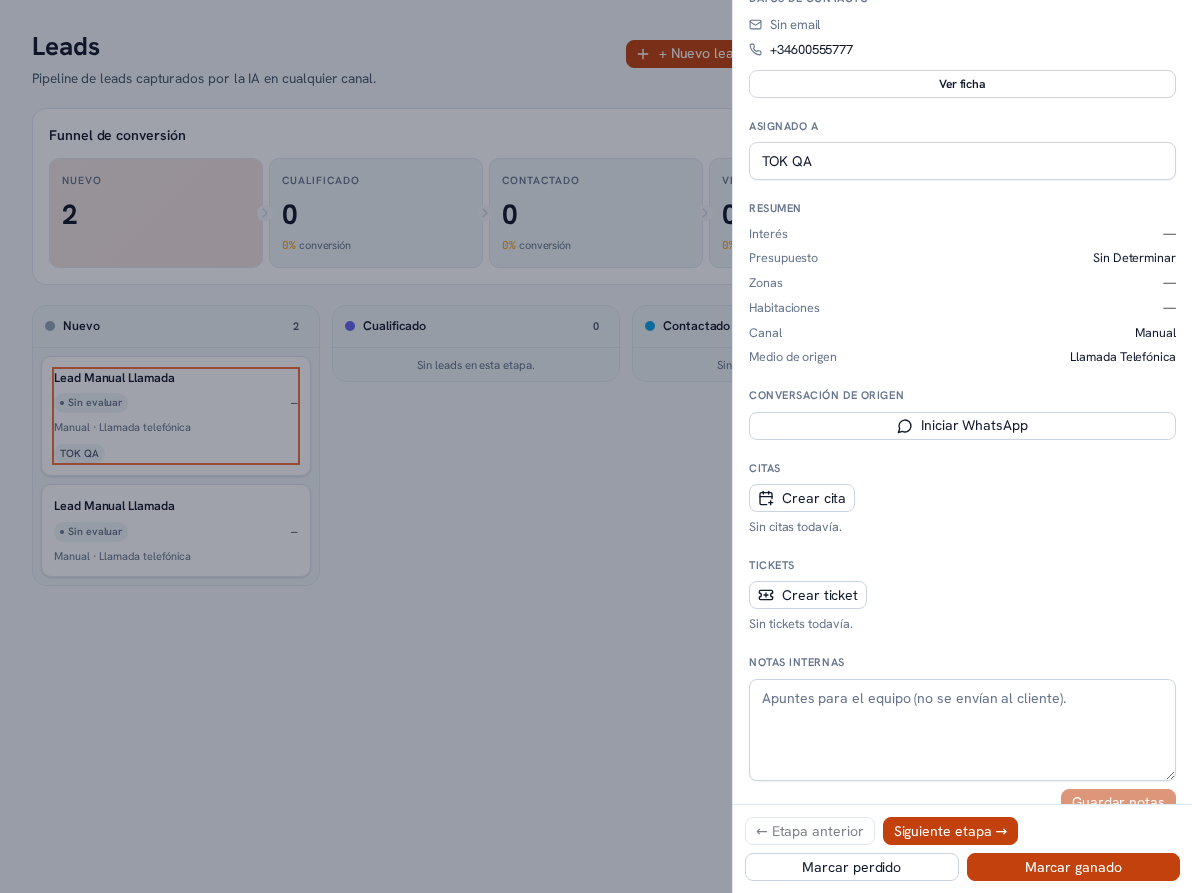
Scheda (drawer) di un lead manuale aperta da destra: intestazione con il nome e la fase «Nuovo»; Dati di contatto (telefono e pulsante Vedi scheda); Assegnato a; Riepilogo con Interesse, Budget, Zone, Camere, Canale e Mezzo di origine; Conversazione di origine con il pulsante Avvia WhatsApp; Appuntamenti con il pulsante Crea appuntamento; Ticket con il pulsante Crea ticket; Note interne; e, in fondo, Fase precedente, Fase successiva, Segna perso e Segna vinto

La tabella della vista Elenco dei Lead che mostra vari lead con tutte le colonne: cliente, canale, interesse, qualità, fase, budget, zone e ultimo aggiornamento, le stesse informazioni che la scheda di ogni lead amplia