Se la tua agenzia non esiste ancora nella piattaforma, chi la registra ne diventa il primo amministratore (registrazione self-service, trattata nel manuale 22 · Registrazione account). Se non sei tu a registrare l’agenzia, non ti registri da solo: il tuo account lo crea un amministratore da Team → Invita membro (manuale 25 · Team e ruoli). Quando verrai aggiunto, riceverai le tue credenziali o un’email per impostare la password.
2.1 Procedura: accedere con email e password
Sezione intitolata “2.1 Procedura: accedere con email e password”Requisiti: avere già un account nella piattaforma (vedi sopra).
- Apri nel browser l’indirizzo della piattaforma. Vedrai la schermata «Accedi».
- Scrivi la tua Email e la tua Password nei campi corrispondenti.
- Se lavori da un dispositivo di fiducia, lascia selezionata la casella «Mantieni sessione attiva» (attiva per impostazione predefinita) per non doverti identificare ogni volta che apri la piattaforma.
- Premi Accedi.
Risultato: entri direttamente in Home (paragrafo 5). La tua sessione resta protetta con un cookie httpOnly: il token di accesso non è raggiungibile dal browser, quindi non devi fare nulla di speciale per mantenerla sicura.
Nota — Passaggio facoltativo: verifica in due passaggi
Se il tuo account ha attiva la verifica in due passaggi (Manuale 26 · Impostazioni e integrazioni, paragrafo 5), dopo aver scritto email e password corrette non entri direttamente: appare una seconda schermata che chiede il codice a 6 cifre della tua app di autenticazione (o un codice di recupero se non la hai a portata di mano). È facoltativo: lo vedi solo se hai attivato tu stesso quella verifica per il tuo account.
2.2 Procedura: accedere con Google
Sezione intitolata “2.2 Procedura: accedere con Google”Come alternativa al modulo classico, la schermata di accesso include il pulsante «Continua con Google», separato dal modulo dal testo «O con la tua email».
Requisiti: che il tuo account sia collegato a quell’indirizzo Google (oppure che sia la prima volta che accedi con un’email Google che non ha ancora un account — la schermata ti offre allora di creare un nuovo account, flusso trattato nel manuale 22 · Registrazione account).
- Nella schermata «Accedi», premi «Continua con Google».
- Scegli o conferma il tuo account Google e concedi il consenso se richiesto.
Risultato: entri in Home senza aver scritto email né password. Se l’email Google non ha ancora un account, la schermata ti offre di registrarti al suo posto.
Nota — Selettore di lingua
In alto a destra nella schermata di accesso c’è un selettore di lingua (icona del globo con la lingua attiva) che cambia la lingua in cui viene mostrata quella schermata, indipendentemente dalla lingua con cui lavorerai poi dentro la piattaforma.
2.3 Procedura: recuperare la password
Sezione intitolata “2.3 Procedura: recuperare la password”Se non ricordi la password, puoi ripristinarla da solo, senza chiederla a nessuno.
Requisiti: nessuno in particolare, solo l’accesso all’email del tuo account.
- Nella schermata di accesso, premi «Hai dimenticato la password?» (accanto al campo Password).
- Nella schermata «Recupera password», scrivi l’«Email del tuo account».
- Premi «Invia link» e controlla la tua email.
Risultato: se quell’email ha un account, riceverai un’email con il link per impostare una nuova password. Puoi tornare alla schermata di accesso in qualsiasi momento con il link «← Torna all’accesso», sopra il modulo.
Avviso — Per sicurezza
La piattaforma non conferma mai se un’email esiste o meno nel suo database: qualunque email invii, vedrai lo stesso messaggio. Se hai un account, riceverai il link; se non ce l’hai, non succederà altro.
2.4 Procedura: disconnettersi
Sezione intitolata “2.4 Procedura: disconnettersi”Requisiti: nessuno, disponibile per qualsiasi ruolo.
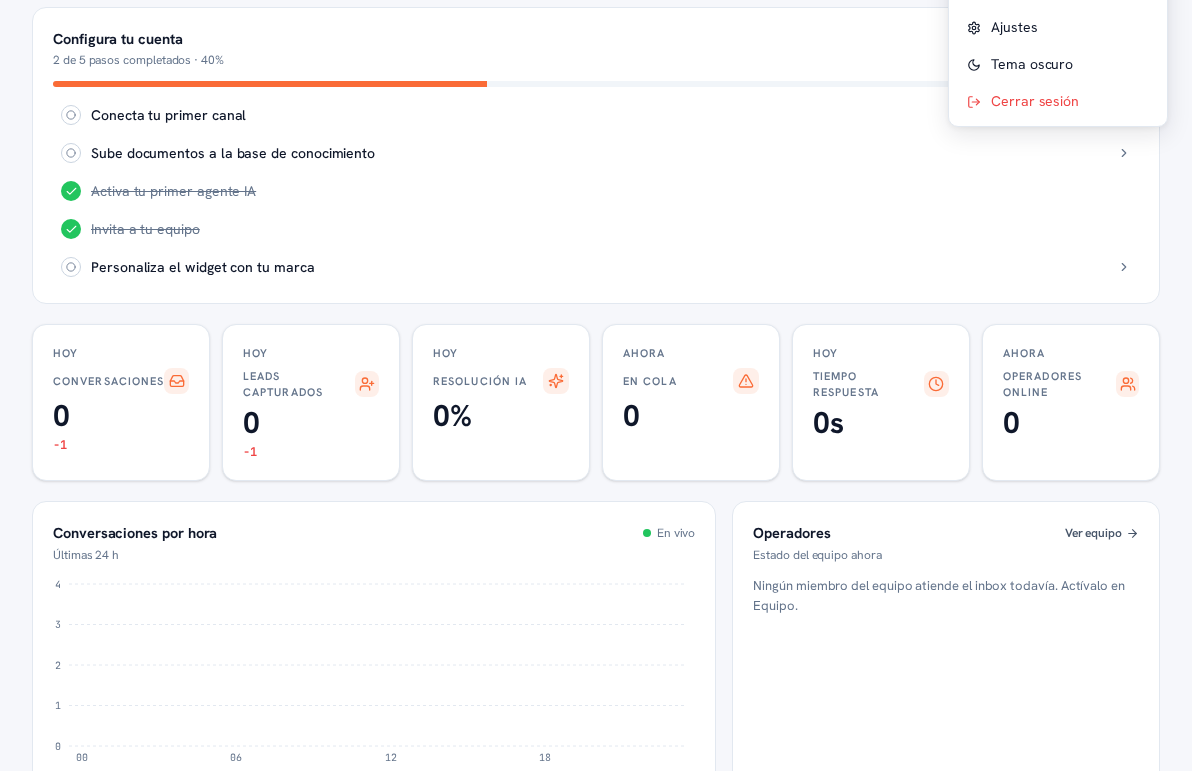
- Premi il tuo avatar, in alto a destra in qualsiasi schermata (paragrafo 3.2).
- Nel menu che si apre, premi «Esci».
Risultato: torni alla schermata «Accedi» e la tua sessione viene invalidata su quel browser.
Nota — «Profilo»: la tua pagina personale
Premi «Profilo» in questo stesso menu per arrivare alla tua pagina account: le tue chiavi API personali e il tuo accesso per canale (WhatsApp/Telegram) — disponibile per qualsiasi ruolo. Procedura completa nei manuali 50 · Chiavi API e 51 · Accesso per canale.