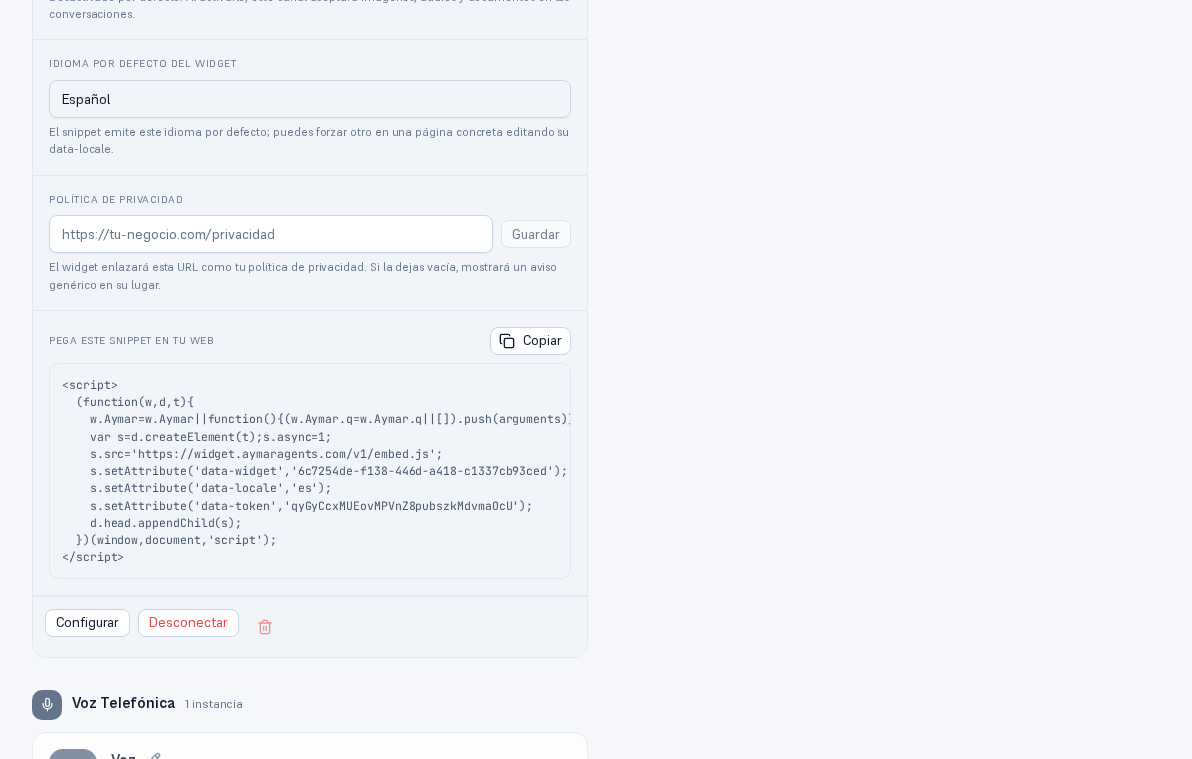
Lo snippet si copia dalla piattaforma stessa, in Canali → Widget Web. Ogni agenzia ha il proprio snippet, con un identificatore unico già incluso — non serve scrivere né modificare nulla, solo copiare e incollare il blocco completo.
Il blocco ha questa forma (i valori di data-widget e data-token arrivano già compilati, identificando la
tua agenzia e questa specifica istanza di Widget Web):
<script> (function(w,d,t){ w.Widget=w.Widget||function(){(w.Widget.q=w.Widget.q||[]).push(arguments)}; var s=d.createElement(t);s.async=1; s.src='https://widget.example.com/v1/embed.js'; s.setAttribute('data-widget','xxxxxxxx-xxxx-xxxx-xxxx-xxxxxxxxxxxx'); s.setAttribute('data-locale','es'); s.setAttribute('data-token','xxxxxxxxxxxxxxxxxxxxxxxxxxxxxxxx'); d.head.appendChild(s); })(window,document,'script');</script>Nota — Il dominio dello script (
s.src) non cambia con il marchio del tuo fornitoreA differenza del resto dell’interfaccia, il piccolo script che carica il widget viene sempre servito dall’infrastruttura del fornitore della piattaforma, così come appare nello snippet che copi — non viene personalizzato per marchio bianco in questa versione del prodotto. Puoi vedere quel dominio nel codice sorgente del tuo sito se ispezioni il tag
<script>; non influisce su ciò che vede il tuo visitatore, che non raggiunge mai quell’indirizzo con il browser.
data-widgetidentifica la tua agenzia. Non condividerlo tra siti di clienti diversi né copiarlo a mano: usa sempre il pulsante «Copia» per non tagliare il valore per errore.data-localefissa la lingua dell’interfaccia della chat. Lo snippet che copi porta già scritta la lingua predefinita che hai scelto per quell’istanza in Canali → (il tuo Widget Web) → Lingua predefinita del widget (manuale dell’amministratore, capitolo «Canali») — nel caso normale non serve modificarlo a mano.data-tokenidentifica questa istanza specifica di Widget Web. Conta solo se hai più di un canale di tipo Widget Web nel tuo account (per esempio, un sito diverso per marchio o per lingua): ogni istanza ha il proprio snippet con il propriodata-token, quindi copia sempre lo snippet dell’istanza corretta dalla sua scheda in Canali — non mescolare ildata-tokendi un’istanza con ildata-widgetdi un’altra.
Nota — Lingue supportate e cosa succede se ne chiedi un’altra
I valori supportati sono
es(spagnolo),en(inglese) eit(italiano). Sedata-localearriva con un qualsiasi altro valore, è vuoto, o non arriva, il widget si mostra in inglese — non fallisce mai né smette di caricare per una lingua non riconosciuta.
Avviso — Forzare una lingua diversa in una pagina specifica
Se il tuo sito è multilingua (per esempio, hai una versione in inglese su
/en/), puoi annullare la lingua predefinita solo in quella pagina: modifica a mano il valore dis.setAttribute('data-locale', …)nello snippet incollato in quella pagina specifica, senza toccare gli altri valori. Il resto del tuo sito continua a usare la lingua predefinita configurata in Canali.
Nota — Attributo opzionale:
data-apiSi applica solo se la tua installazione usa un backend proprio diverso da quello condiviso della piattaforma. Si aggiunge così:
s.setAttribute('data-api','https://api.tuodominio.it/api/v1');. Nel caso normale non devi toccare questo attributo — il widget usa il backend della piattaforma per impostazione predefinita.
Dove incollarlo: prima di </head> o di </body>
Sezione intitolata “Dove incollarlo: prima di </head> o di </body>”Lo snippet è HTML standard e funziona allo stesso modo in entrambi i punti: subito prima della chiusura di
</head>, o subito prima della chiusura di </body>. Poiché lo script si carica in modo asincrono, la
posizione esatta non influisce sulla velocità del tuo sito. Usa lo spazio che il tuo template o la tua
piattaforma ti offre; molti gestori di contenuti permettono di toccare solo uno dei due.
Deve comparire una sola volta, in un template o layout condiviso da tutte le pagine (footer o header globale) — non incollarlo pagina per pagina.
Avviso — Percorso rapido (3 passaggi)
- Copia lo snippet da Canali → Widget Web. 2) Incollalo prima di
</head>o</body>nel template globale del tuo sito. Con questo il widget funziona già. 3) Facoltativo (consigliato): limita su quali siti può caricarsi aggiungendo il tuo dominio in Impostazioni → Personalizzazione widget → Domini consentiti (capitolo 4).