Costruire
Controllo dell'agente: cosa può fare con i clienti e con il tuo team
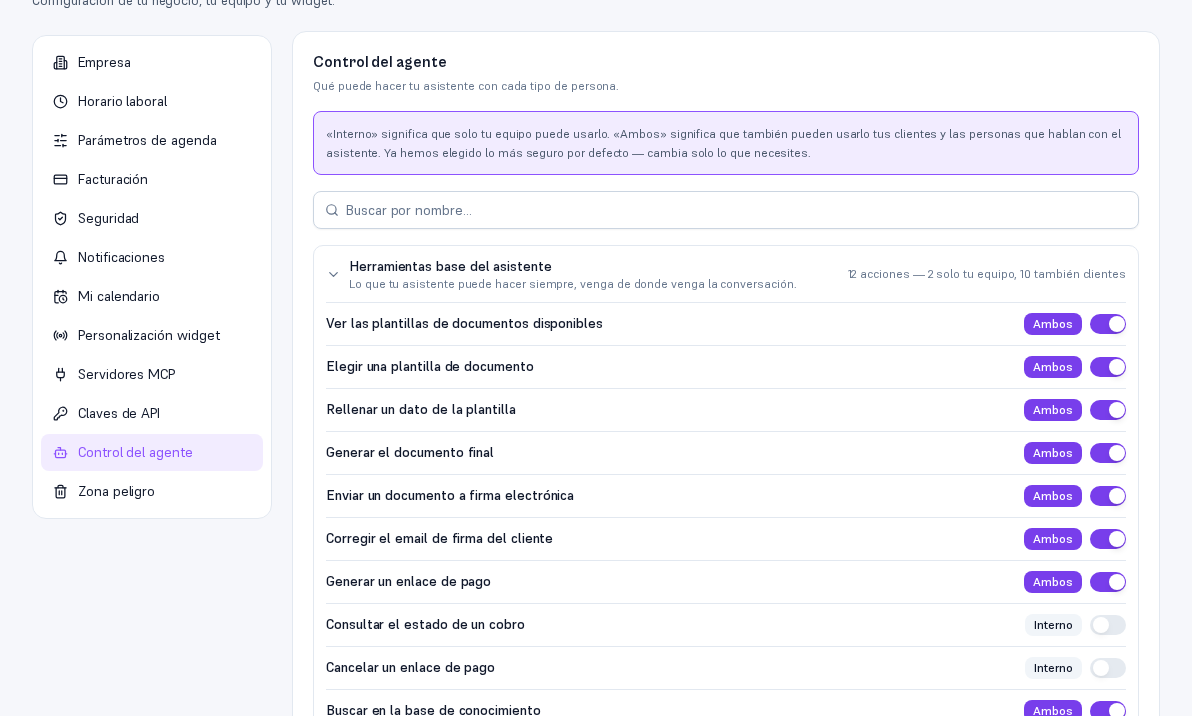
Entra in Impostazioni → Controllo dell’agente. La schermata elenca tutto ciò che il tuo assistente può arrivare a fare, raggruppato per origine — strumenti di base, ogni integrazione collegata, i tuoi stessi server MCP se ne hai, i modelli di documento e un riepilogo della tua base di conoscenza — e, accanto a ogni elemento, la sua audience:
- Interno: solo il tuo team può usarlo o vederlo.
- Entrambi: possono usarlo anche i tuoi clienti e le persone che parlano con l’assistente.
Se l’elenco cresce (più di 8 elementi), compare una ricerca per nome. Ogni gruppo può essere compresso o espanso premendo il suo titolo.
2.1 Cambiare l’audience di un elemento
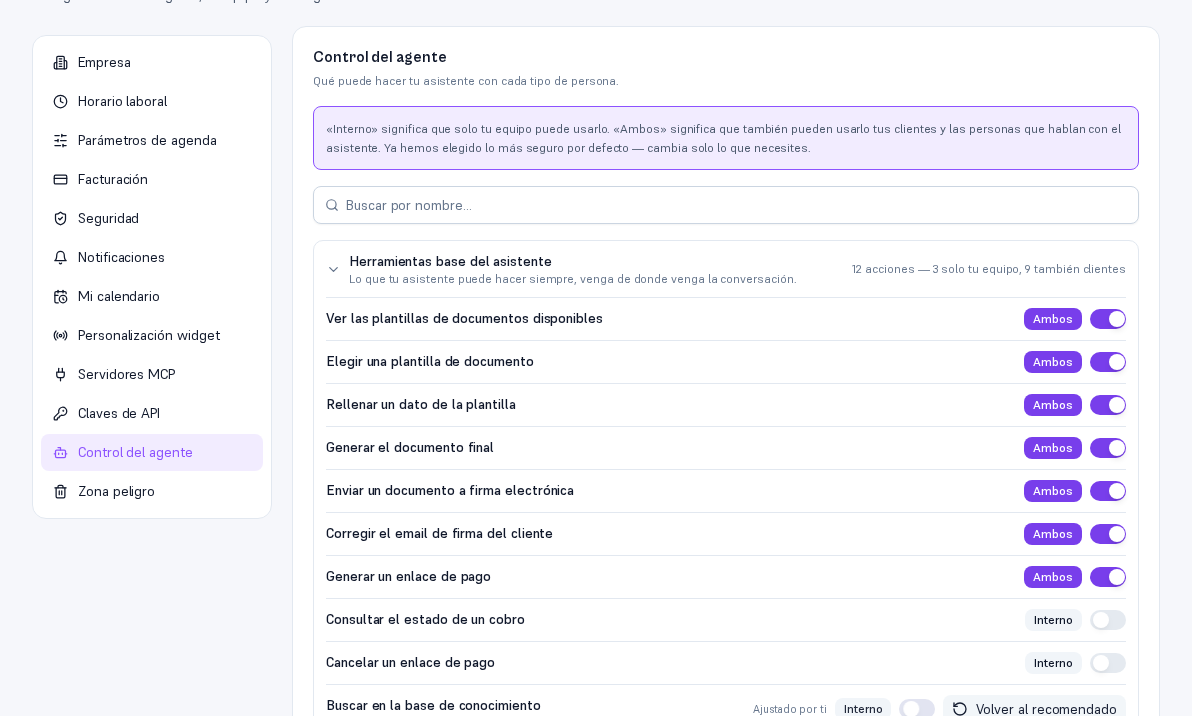
Sezione intitolata “2.1 Cambiare l’audience di un elemento”Premi l’interruttore della riga che vuoi regolare:
- Limitare (da «Entrambi» a «Interno») è sempre disponibile — non c’è mai un motivo per cui la Piattaforma te lo impedisca.
- Ampliare (da «Interno» a «Entrambi») è disponibile solo se l’elemento stesso lo permette. Alcuni elementi sensibili (per esempio, consultare lo stato di un pagamento) non possono ancora essere offerti a un cliente — l’interruttore appare disabilitato, con il motivo passandoci sopra il cursore o per un lettore di schermo.
Non appena lo cambi resta salvato — non c’è un pulsante «Salva» a parte, e l’effetto è immediato: il tuo assistente smette (o inizia) a poter usare quell’elemento con i clienti al messaggio successivo, senza attese.
Avviso — Un elemento che regoli tu resta contrassegnato
Quando cambi un elemento dal valore predefinito, la riga mostra «Regolato da te» e un pulsante «Torna al consigliato» — premendolo, quell’elemento torna esattamente al valore predefinito dalla Piattaforma (questo funziona SEMPRE, anche se l’elemento non può essere «Ampliato» direttamente con l’interruttore: è l’unica via di ritorno per quei casi).
2.2 Ciò che non si regola da qui
Sezione intitolata “2.2 Ciò che non si regola da qui”I modelli di documento compaiono in questa schermata in modalità sola lettura — la loro audience si cambia dalla loro scheda, in Documenti (link diretto dallo stesso gruppo). Nemmeno il riepilogo della tua base di conoscenza si modifica qui: conta quanti documenti sono di ogni tipo secondo come li hai etichettati al caricamento (Manuale 18).