Dominios permitidos
Sección titulada «Dominios permitidos»Puedes restringir en qué webs funciona tu widget. Se configura en Ajustes → Personalización widget → Dominios permitidos, escribiendo un dominio por línea (sin https:// ni ruta): por ejemplo tuagencia.es. Si pegas una URL completa, la plataforma la convierte automáticamente al dominio al guardar.
Aviso — Con la lista vacía (valor por defecto), el widget funciona en cualquier web.
En cuanto añades al menos un dominio, el widget solo conecta desde esos dominios y sus subdominios:
tuagencia.escubre tambiénwww.tuagencia.esyblog.tuagencia.es, perowww.tuagencia.esNO cubretuagencia.es«a secas». Un dominio parecido (p. ej.otra-tuagencia.es) nunca casa. Si el dominio no está autorizado, el chat no llega a abrir sesión con el backend — es una causa habitual de «el widget aparece pero no responde» (ver capítulo 5).
Consejo: da de alta el dominio raíz (tuagencia.es) para cubrir de una vez la variante con www y tus subdominios; añade aparte cualquier otro dominio donde también insertes el snippet (p. ej. un entorno de pruebas).
Personalización del widget
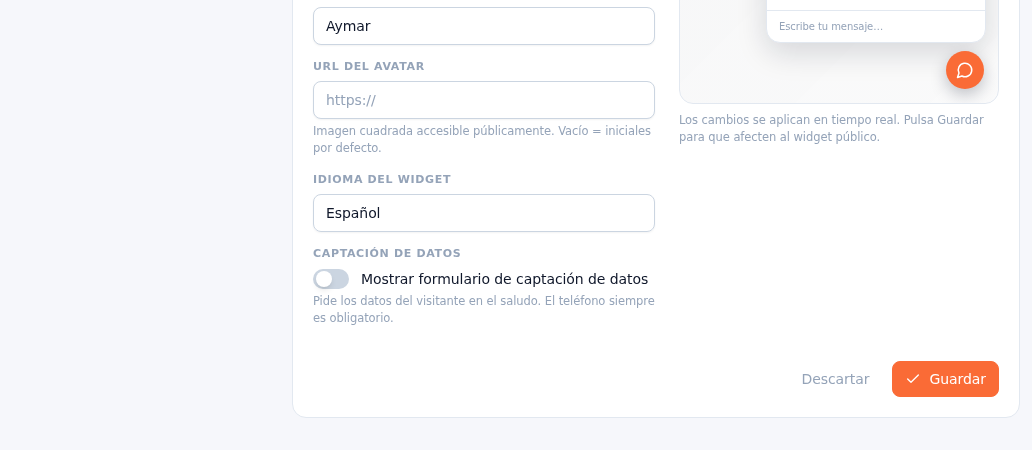
Sección titulada «Personalización del widget»El aspecto y el saludo del chat se configuran en Ajustes → Personalización widget: color principal, posición del botón (abajo derecha o abajo izquierda), mensaje de bienvenida, nombre del asistente y URL del avatar. Los cambios se ven al momento en la vista previa de esa misma pantalla; pulsa «Guardar» para que se apliquen al widget público.