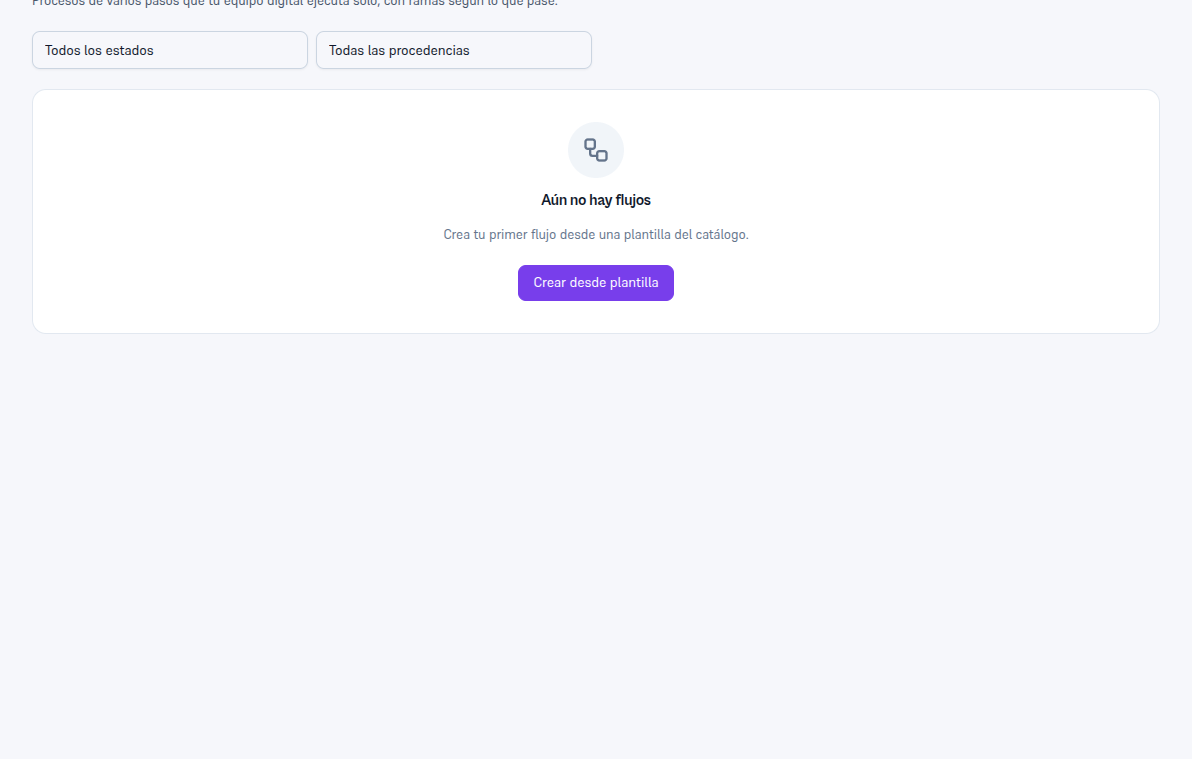
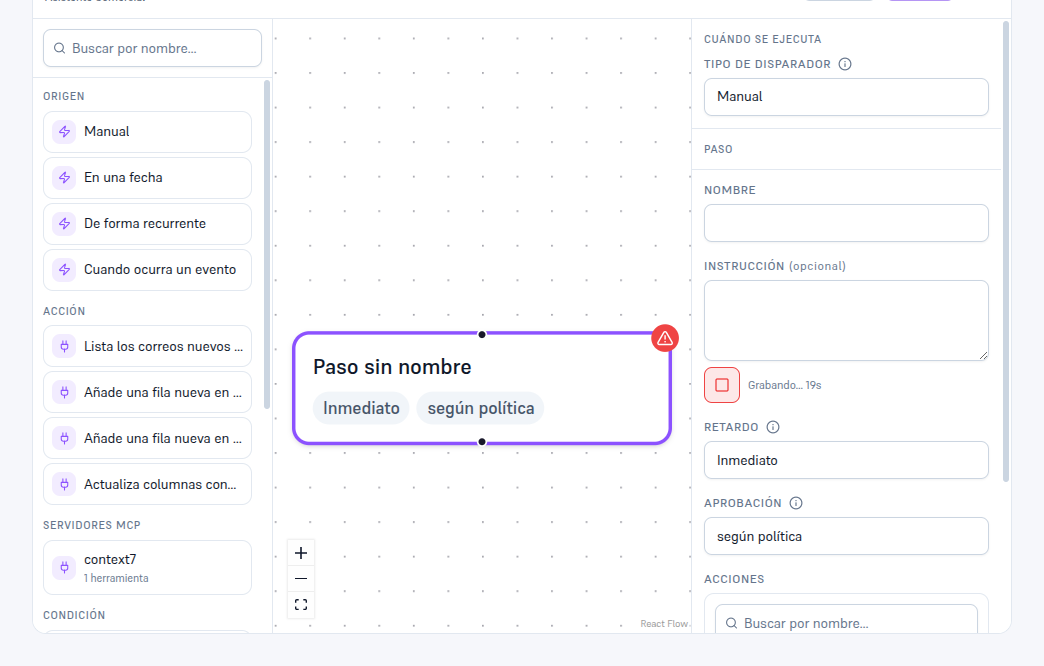
Entra en Flujos, en el menú lateral. Un flujo es un proceso de varios pasos que tu equipo digital ejecuta solo — y, a diferencia de una tarea suelta, puede tener ramas: en un paso de decisión, el flujo sigue por un camino u otro según se cumpla o no una condición. No es una lista lineal de pasos, es un pequeño árbol de decisiones.
3.1 Crear un flujo
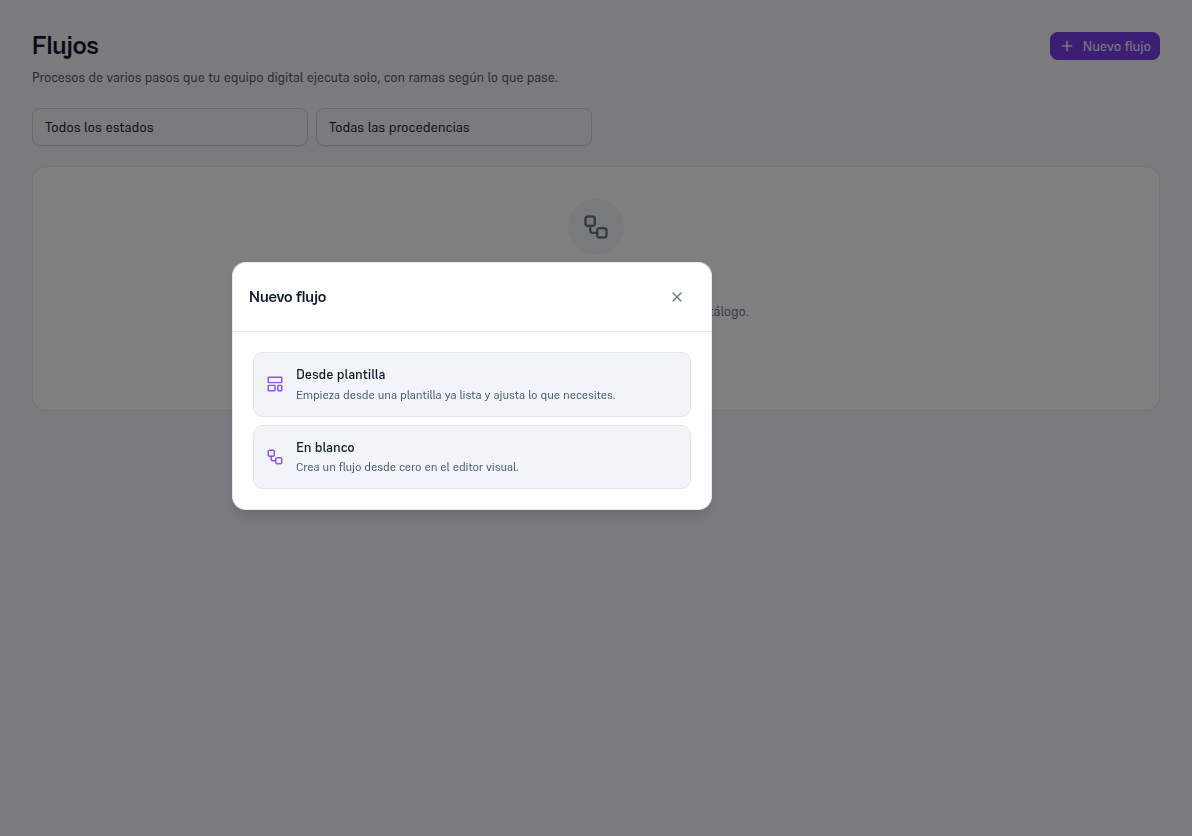
Sección titulada «3.1 Crear un flujo»Requisitos: rol Admin o Editor. Pulsa «Nuevo flujo» y elige uno de los dos caminos:
- Desde plantilla: eliges una plantilla ya lista del catálogo (con sus pasos y, a veces, ya una decisión incluida), le pones nombre, eliges el agente que la va a ejecutar y rellenas los datos que la plantilla te pida. Es el camino más rápido — es el que usa el CASO del apartado 4.
- En blanco: solo le pones nombre y agente, y construyes tú los pasos desde cero en el editor visual.
3.2 La ficha de un flujo
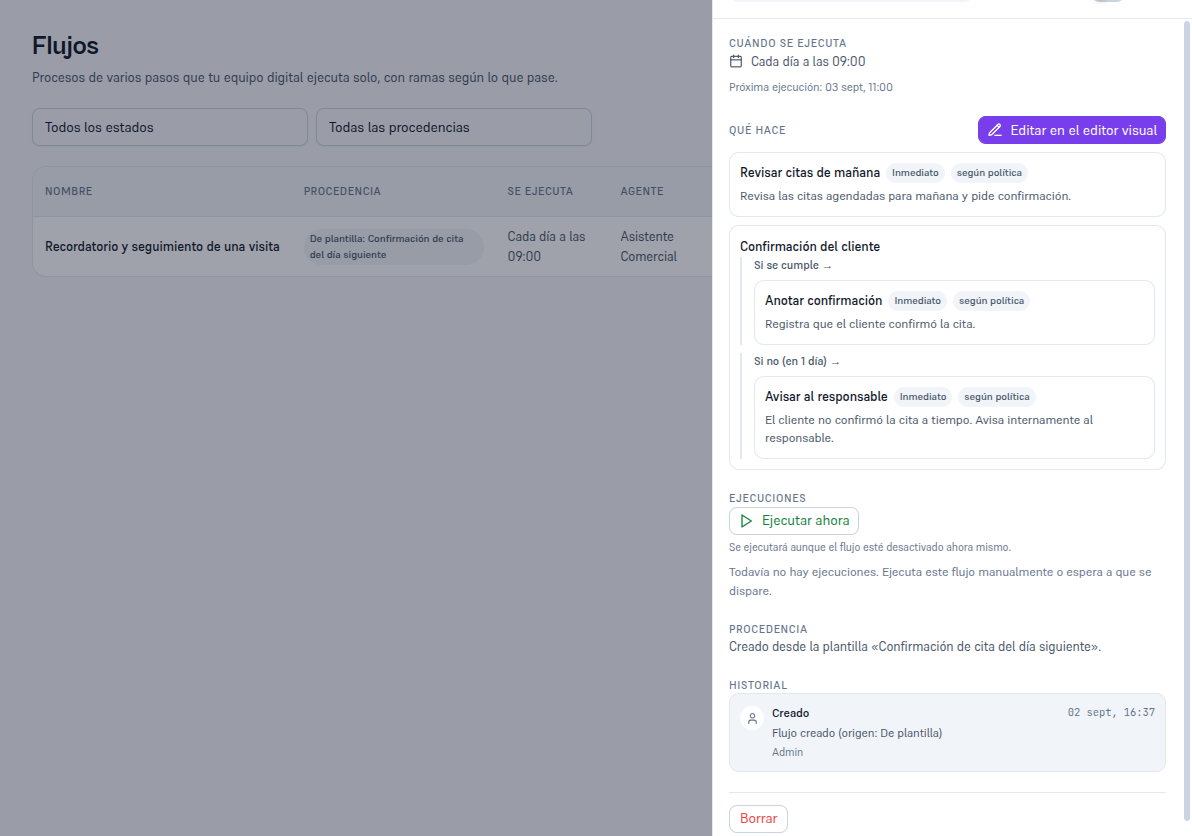
Sección titulada «3.2 La ficha de un flujo»Al terminar de crearlo se abre su ficha, con estas secciones:
- Cuándo se ejecuta: su disparador, en lenguaje llano («cada día a las 09:00», «cuando entra un contacto nuevo»…) y su próxima ejecución si tiene fecha.
- Qué hace: el resumen de sus pasos, en modo solo lectura, con el botón «Editar en el editor visual» para abrir el lienzo (apartado 3.3).
- Ejecuciones: la lista de veces que se ha ejecutado, con el botón «Ejecutar ahora» para lanzarlo a mano en cualquier momento (funciona incluso si el flujo está desactivado — sirve para probarlo).
- Procedencia: de dónde salió — a mano, de una plantilla concreta, o por consigna (se lo pediste a tu asistente por chat y él lo generó — mismo tratamiento que uno creado a mano, editable igual).
- Historial: cada cambio del propio flujo (creado, activado, actualizado…).
El interruptor de activo, junto al nombre, decide si el flujo dispara solo cuando le toque el turno. Un flujo inactivo se puede seguir ejecutando a mano con «Ejecutar ahora», para probarlo antes de dejarlo en marcha.
3.3 El editor visual (builder) y la paleta de piezas
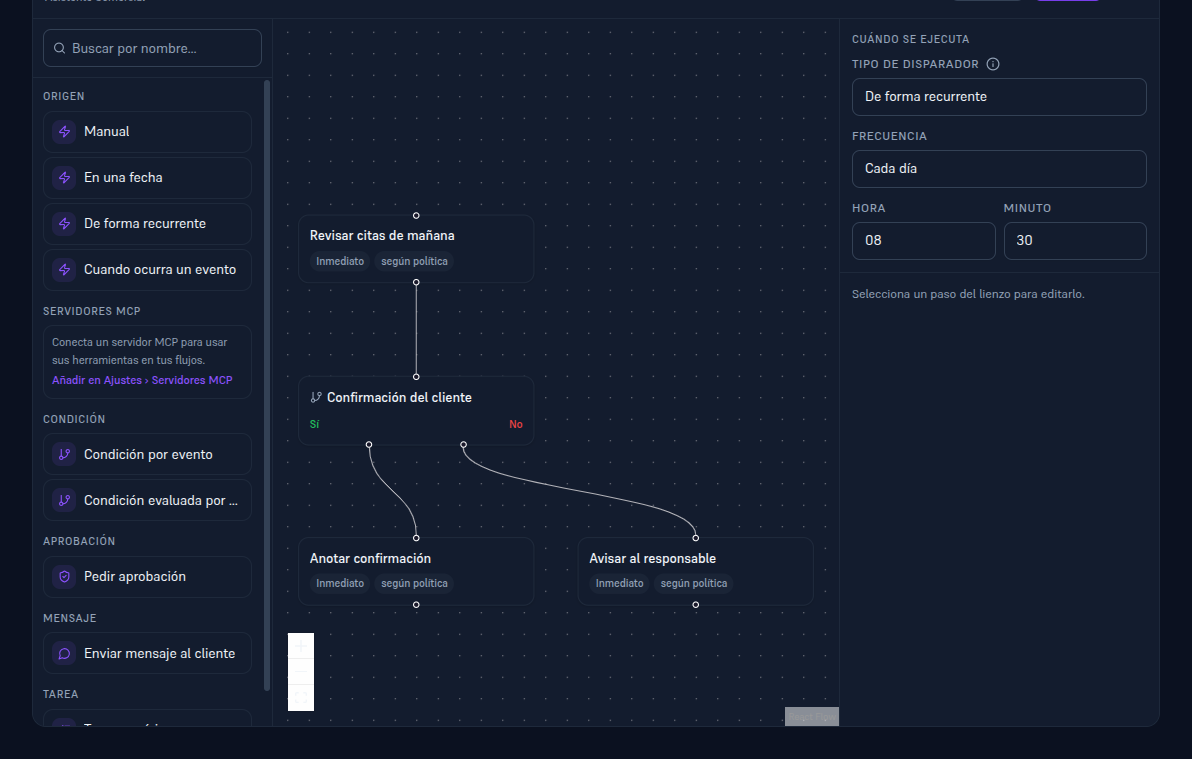
Sección titulada «3.3 El editor visual (builder) y la paleta de piezas»Es un lienzo con los pasos del flujo como tarjetas conectadas por flechas. A la izquierda tienes la paleta de piezas — buscable por nombre, agrupada en categorías fijas — y a la derecha, un panel con dos partes: «Cuándo se ejecuta» (el disparador del flujo, siempre visible) y, al seleccionar una tarjeta del lienzo, sus propios ajustes.
Cada paso nuevo se añade eligiendo su pieza de la paleta — en escritorio, con un clic o arrastrándola al lienzo; en móvil, la paleta es una lista sencilla, con un toque basta. No hay una tarjeta genérica que rellenar después: cada pieza trae ya sus propios campos, listos para configurarse en cuanto la añades (apartado 3.4). Las categorías, siempre en este orden:
| Categoría | Qué encontrarás |
|---|---|
| Origen | Los 4 disparadores del flujo: Manual, En una fecha, De forma recurrente, Cuando ocurra un evento — el mismo disparador que ves siempre en «Cuándo se ejecuta». |
| Acción | Una pieza por cada acción que hayas activado en una conexión visible para este flujo — hoja de cálculo, carpeta, buzón de correo… (apartado 3.5 y Manual 61). |
| Condición | Una decisión con dos salidas (Sí/No): «Condición por evento» (gratis, se dispara al instante) o «Condición evaluada por el asistente» (con coste de IA) — apartado 3.6. |
| Aprobación | «Pedir aprobación»: el paso espera a que alguien del equipo lo confirme. |
| Mensaje | «Enviar mensaje al cliente». |
| Tarea | «Tarea genérica» (una instrucción sin acción automática asociada) y «Repetir por cada elemento» (apartado 3.7). |
Debajo de «Origen» hay una sección aparte, «Servidores MCP»: si tienes algún servidor MCP conectado en Ajustes, aquí aparece una pieza por servidor, con sus herramientas activas — si no tienes ninguno, un enlace directo te lleva a conectarlo (Manual 60 «Servidores MCP» cubre esa pantalla entera).
3.4 El inspector: los campos de cada pieza
Sección titulada «3.4 El inspector: los campos de cada pieza»En cuanto añades o seleccionas una pieza, el panel derecho genera automáticamente sus propios campos — nunca un formulario genérico ni una clave técnica en mayúsculas: cada campo lleva su etiqueta en tu idioma y, si hace falta, una ayuda debajo. Según el tipo de dato que pida la pieza verás un control distinto:
- Una opción de una lista cerrada → un desplegable.
- Texto o un número → una casilla de una línea (o una de varias líneas si el dato es largo).
- Sí/No → un interruptor.
- Un grupo de datos relacionados (por ejemplo, la regla de una condición) → un subgrupo con su propio marco, dentro del mismo panel.
- Una lista de pares nombre → valor (por ejemplo, qué dato va en cada columna de una hoja) → un editor de filas, con «+ Añadir fila» para sumar más.
- Una lista de textos sueltos → «chips»: escribes y pulsas Intro o coma para añadir cada uno, con una × para quitarlo.
- Algo más avanzado que estos controles no cubren todavía → un cuadro de configuración técnica (JSON) — nunca lo verás vacío con la palabra «null»: si no hay nada configurado, el propio cuadro te lo dice («Sin configurar todavía»).
Nota — La pieza «Tarea» también se dicta por voz
El campo de texto largo de la pieza Tarea (apartado 3.3, «una instrucción sin acción automática asociada») lleva el mismo botón de micrófono que el formulario «Nueva tarea» (apartado 2.2): pulsa, habla hasta 60 segundos y el texto dictado aparece LITERAL en el campo, editable antes de guardar el flujo — nunca se guarda por sí solo. Si el servicio de dictado no está disponible en tu entorno, el aviso lo dice sin más («No hemos podido conectar con el servicio de dictado»), en vez de fingir una transcripción.
3.5 La conexión de una pieza
Sección titulada «3.5 La conexión de una pieza»Cualquier pieza de Acción que hable con una integración externa (una hoja de cálculo, una carpeta, un buzón de correo, un servidor MCP…) necesita saber qué conexión usar. Ese campo se llama «Conexión» y siempre muestra el nombre de la conexión y su ámbito — «compartida» o «solo este flujo» — nunca un identificador técnico. Si solo tienes una conexión válida para esta pieza, se elige sola; si tienes varias, la escoges de un desplegable cerrado.
Debajo del campo hay un enlace «Gestionar conexiones» que te lleva directamente a Integraciones, a la pantalla de conexiones de esa integración concreta — el Manual 61 «Conexiones con nombre y facturas por correo» explica esa pantalla entera: crear, renombrar, acotar a un flujo o revocar una conexión.
Nota — Si el campo «Conexión» no muestra un nombre todavía
«Cargando…» significa que el nombre real está en camino — espera un instante. «Conexión no disponible» significa que esa conexión ya no existe (la revocaron, o pertenece a otro flujo) — elige otra desde el propio desplegable o desde «Gestionar conexiones».
3.6 Condición con dos ramas
Sección titulada «3.6 Condición con dos ramas»Al añadir una pieza de Condición el nodo queda con dos salidas ya dibujadas en el lienzo — «Sí» y «No» — que conectas arrastrando desde cada punto de la tarjeta hasta el paso siguiente. La pieza elegida en la paleta fija cómo se comprueba: una vez añadida, ya no se cambia de «por evento» a «evaluada por el asistente» desde el inspector — para eso, borra el paso y añade la otra pieza de Condición.
Si elegiste «Condición evaluada por el asistente», el panel muestra: nombre, la regla de comparación (qué dato comprobar, la condición y el valor), descripción de la condición, cada cuánto se re-comprueba y el plazo máximo — pasado ese plazo sin cumplirse, el flujo sigue por la rama «No» (o se marca como fallido si esa rama no existe). Nada se guarda hasta que pulses «Guardar», arriba a la derecha.
3.7 Repetir un paso por cada elemento
Sección titulada «3.7 Repetir un paso por cada elemento»Algunas piezas de Origen/Acción no producen un solo resultado sino una lista — por ejemplo, «Leer correos nuevos» devuelve la lista de mensajes recibidos desde la última vez. Para procesar cada elemento de esa lista por separado (leer CADA correo, extraer sus datos, guardarlo…), añade la pieza «Repetir por cada elemento» — está en la categoría Tarea de la paleta, junto a «Tarea genérica».
Un lote es, sencillamente, «todo lo que tocaba procesar en esta ejecución»: cada elemento del lote genera su propio trabajo hijo — con su propia ficha, su propio historial y su propia aprobación (apartado 2.6) — que ejecuta la MISMA serie de pasos, uno por elemento. Si un elemento falla, el resto del lote sigue su curso con total normalidad: un correo ilegible nunca detiene el resto del buzón.
Sus campos:
- Elemento a repetir: el paso anterior que produce la lista — el desplegable solo ofrece pasos que de verdad devuelven una lista (por ejemplo, «Leer correos nuevos»); si todavía no tienes ninguno, un aviso te lo dice.
- Identificador del elemento: el campo de cada elemento que lo distingue de forma única (por ejemplo, el identificador del mensaje) — es lo que evita procesar dos veces el mismo elemento si el flujo se ejecuta otra vez.
- Tope por ejecución y Tope diario: cuántos elementos como máximo se procesan de una vez — apartado 3.9.
- Si un elemento falla: qué paso de aviso usar cuando un elemento concreto falla — apartado 3.9.
Al añadir la pieza se abre, además, un sub-lienzo propio — «Pasos a repetir» — donde construyes la serie de pasos que se ejecuta una vez por cada elemento, con la MISMA paleta y el MISMO inspector que el lienzo principal. Dentro de este sub-lienzo, el selector «Usar un dato de un paso anterior» (apartado 3.4) ofrece una opción extra, «Elemento actual», para referenciar un campo del propio elemento que se está procesando en ese momento — además de los pasos anteriores del propio sub-lienzo y los pasos del flujo principal que van SIEMPRE antes del «Repetir por cada elemento».
Al guardar el flujo, el propio editor comprueba que cada referencia dentro del sub-lienzo apunte a un paso y un campo reales — si algo ya no cuadra (por ejemplo, borraste el paso de origen), el aviso te dice exactamente qué paso y qué campo revisar antes de dejarte guardar. Una repetición no puede contener OTRA repetición anidada dentro — para procesar listas dentro de listas, divide el trabajo en dos flujos.
3.8 La ficha de ejecución
Sección titulada «3.8 La ficha de ejecución»Cada vez que un flujo se ejecuta — a mano o por su disparador — genera una ficha de ejecución propia, con su estado y una línea de tiempo paso a paso: qué hizo, cómo, y qué sigue. Ábrela desde la lista de «Ejecuciones» de la ficha del flujo.
Tres secciones: camino recorrido (lo que ya pasó, paso a paso, con enlace a la tarea de cada uno), camino en el grafo (el mismo dibujo del editor, con el tramo ya recorrido resaltado) e historial completo (cada evento técnico de la ejecución). Una ejecución en curso se puede cancelar en cualquier momento.
Si el flujo tiene un paso de repetición, su ficha de ejecución gana dos cosas más:
- Un indicador «Repetición: ejecución principal» en la cabecera, y un resumen — visible en cuanto el primer elemento termina — con el conteo por estado: Total, Hechos, Fallidos, Esperando aprobación, Omitidos (por un tope, apartado 3.9) y Tiempo agotado (elementos que llevaban demasiado esperando — apartado 3.9).
- Una lista de elementos, uno por fila, con su propio identificador y su propio estado (Pendiente / Hecho / Fallido / Omitido / Esperando aprobación) y un enlace directo — «Ver ejecución» a la ficha de ESE elemento (que se abre igual que esta, marcada «Repetición: elemento», con su propio camino recorrido e historial), o «Ir a la cola de aprobaciones» si está esperando tu revisión (apartado 2.6).
3.9 Topes y avisos
Sección titulada «3.9 Topes y avisos»Para que un buzón muy activo (o cualquier lista muy larga) nunca sature una sola ejecución, toda repetición tiene topes cerrados — nunca «sin límite» — y avisa cuando los alcanza.
| Tope | Qué limita | Qué pasa al superarlo |
|---|---|---|
| Tope por ejecución (por defecto 50, máximo posible 200) | Cuántos elementos se procesan en UNA ejecución del flujo. | Los elementos que sobran quedan para la siguiente ejecución — nada se pierde, solo se reparte en más de un disparo. |
| Tope diario (opcional; una de estas cifras: 100, 250, 500 o 1000 — 500 si no eliges ninguna) | Cuántos elementos procesa ESTE paso en un mismo día, sumando todas sus ejecuciones. | Los elementos que sobran ese día quedan «Omitidos» (nunca generan un trabajo hijo) hasta el día siguiente, y recibes un aviso con cuántos se omitieron. |
Tiempo de espera de la ejecución principal: la ficha de ejecución (apartado 3.8) espera hasta 4 horas a que todos los elementos de un lote terminen antes de cerrar el resumen con lo que tenga — un elemento que siga en marcha pasadas esas 4 horas queda «Tiempo agotado» en el resumen. Esto no aplica a un elemento que está esperando tu aprobación: una decisión humana no tiene ninguna prisa — se le da hasta una semana entera antes de darla por caducada, y el resumen de la ejecución se actualiza solo en cuanto por fin la resuelvas (aunque hayan pasado días).
Nota — El aviso de «cola» suena una sola vez por episodio
Si un paso de repetición alcanza su tope por ejecución tres veces seguidas (por ejemplo, un buzón que siempre recibe más de 50 correos nuevos), la campana te avisa una vez: «El paso lleva varias ejecuciones seguidas al límite de elementos». A partir de ahí, el aviso no se repite mientras la racha continúe — sonar en cada ejecución sería ruido, no información nueva. Si más tarde el paso tiene una ejecución por debajo del tope (el buzón se pone al día) y luego vuelve a encadenar tres al límite, es una racha nueva y el aviso vuelve a sonar — nunca te quedas sin saberlo por una racha antigua.
Si prefieres que el equipo se entere también cuando un elemento concreto falla (más allá del aviso de que quedó «Fallido» en la lista), añade un paso de aviso en «Si un elemento falla» (apartado 3.7) — puedes elegir «Avisar al equipo» (una campana, y correo si lo tienes activado) o «Anotar en el historial» (sin avisar, solo queda registrado). Si varios elementos fallan seguidos con el mismo aviso, recibes una única notificación con el recuento — nunca una campana por cada fallo.
Nota — Nombres de adjunto limpiados
Cuando un paso trabaja con el adjunto de un correo (por ejemplo, dentro de la plantilla «Facturas por correo», Manual 61), el nombre que trae el mensaje puede incluir caracteres invisibles o engañosos — el remitente lo controla por completo, y no siempre es de fiar. Antes de mostrártelo o de usarlo como nombre real del fichero subido a tu hoja/carpeta, el sistema lo limpia (quita caracteres invisibles, marcas de escritura invertida y cualquier intento de «..» o rutas) y, si tras limpiarlo no queda ningún nombre aprovechable, usa un nombre de reserva —
attachment, oattachment-1,attachment-2… si el mismo correo trae varios adjuntos sin nombre — para que dos adjuntos distintos nunca se confundan entre sí.