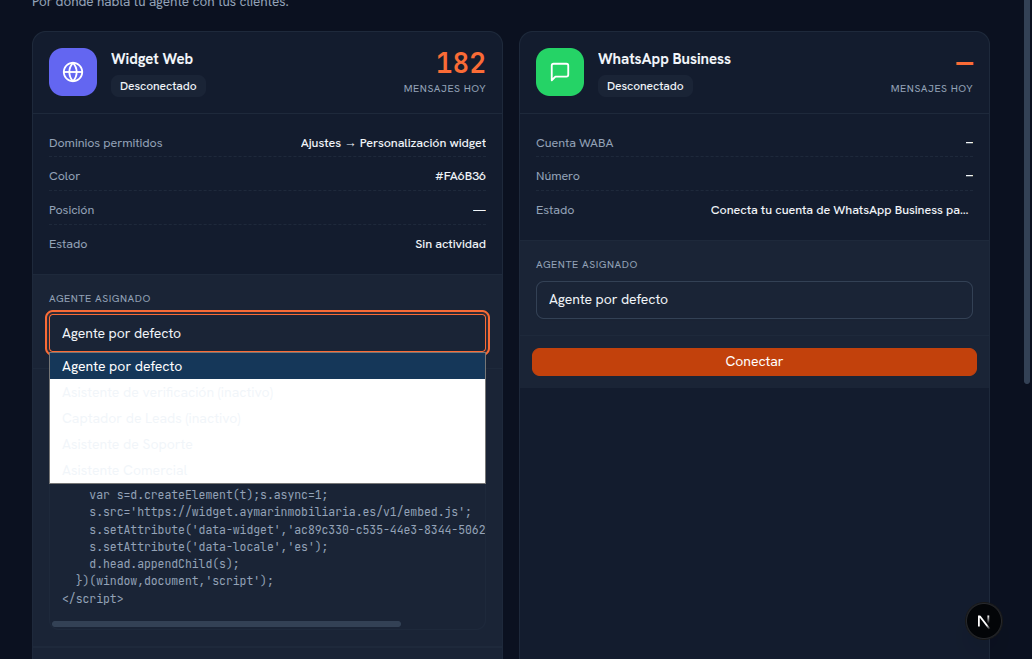
Cada instancia — cada tarjeta — tiene su propio selector Agente asignado, con el catálogo de agentes de tu agencia (en Widget Web, WhatsApp, Telegram y Messenger/Instagram; no en Voz, que aún no opera).
Requisitos: rol administrador; al menos un agente IA creado (Manual 23 · Agentes IA).
- En la tarjeta del canal, abre el desplegable Agente asignado.
- Elige el agente que quieres que atienda esa instancia.
Resultado: la selección se guarda al instante — no hay un botón «Guardar» aparte para este campo. Desde ese momento, las conversaciones nuevas de esa instancia las atiende el agente elegido.
| Opción | Qué significa |
|---|---|
| Agente por defecto (opción inicial) | Las conversaciones de esa instancia las atiende el agente marcado como Activo por defecto del tenant (o ninguno, si no hay ningún agente activo). |
| Resto de agentes | El catálogo de agentes de tu agencia. Los que están Pausados aparecen etiquetados «(inactivo)» — puedes elegirlos, pero mientras sigan pausados la instancia caerá igualmente al agente por defecto. |
Nota — Un agente distinto por instancia
Puedes asignar el mismo agente a varias instancias a la vez, o uno distinto por instancia — por ejemplo, un agente con tono más informal para el WhatsApp de Ventas y otro más formal para el de Soporte. También puedes combinar canales de tipos distintos: uno para el widget y otro para WhatsApp.