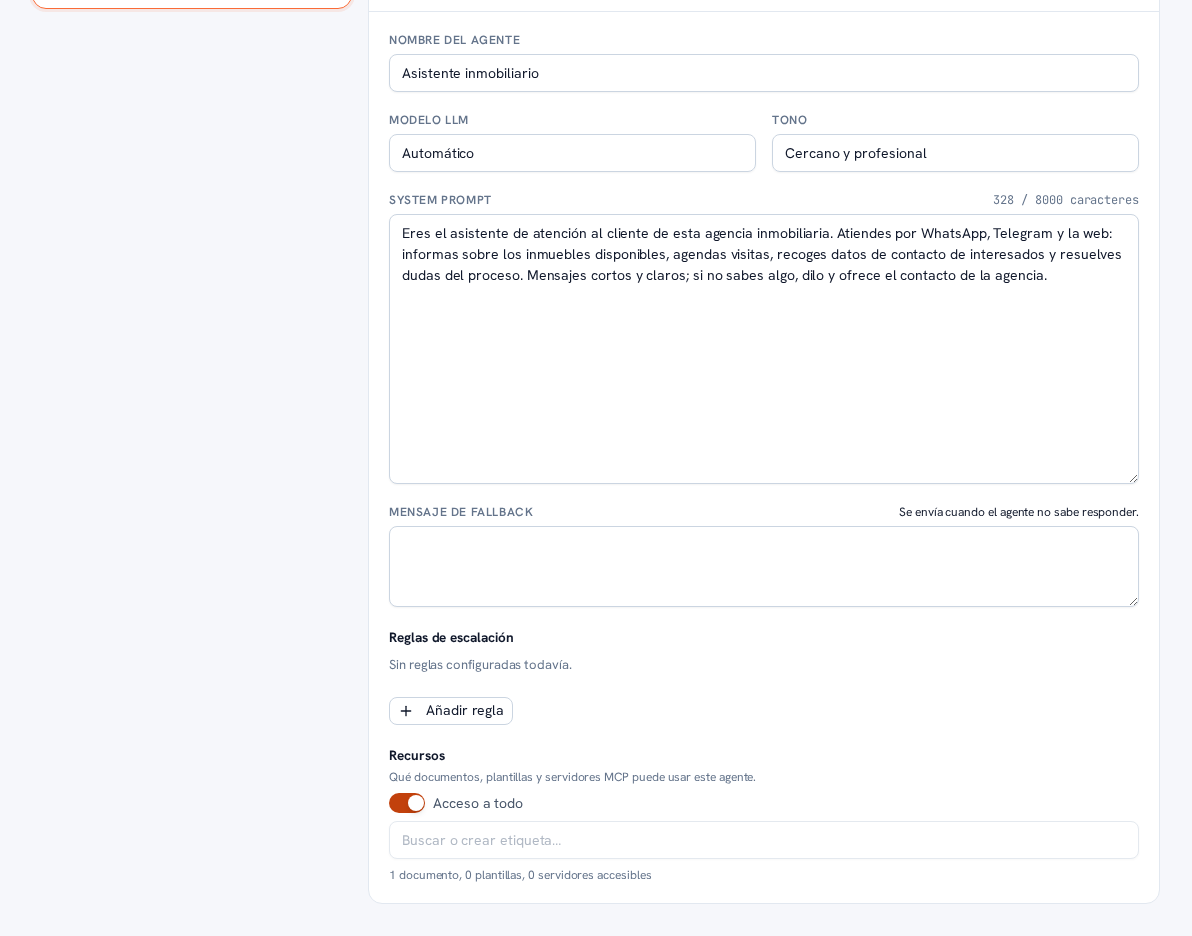
Tu agencia puede tener varios agentes IA atendiendo cosas distintas — por ejemplo, uno para ventas y otro para alquileres. Las etiquetas de recursos son el mecanismo para decidir qué conocimiento, qué plantillas de documentos y qué servidores MCP puede usar cada uno.
6.1. Qué son las etiquetas de recursos
Sección titulada «6.1. Qué son las etiquetas de recursos»Una etiqueta es una palabra o frase corta — por ejemplo «Ventas», «Interno» o «Alquileres» — que agrupa recursos de tu agencia. Forman un catálogo único, compartido por toda la empresa: la misma etiqueta «Ventas» sirve para marcar documentos de la base de conocimiento, plantillas de documentos y servidores MCP por igual.
| Tipo de recurso | Dónde vive |
|---|---|
| Documentos de conocimiento | Base de conocimiento → Documentos (Manual 18 · Conocimiento y documentos). |
| Plantillas de documentos | Documentos → Plantillas (Manual 18 · Conocimiento y documentos). |
| Servidores MCP | Ajustes → Servidores MCP (Manual 26 · Ajustes e integraciones). |
6.2. Cómo etiquetar un recurso
Sección titulada «6.2. Cómo etiquetar un recurso»En los tres tipos de recurso el selector de etiquetas funciona igual: escribe para buscar una etiqueta que ya exista, o escribe el nombre de una que no exista todavía y elige la opción «Crear ”…”» para darla de alta al vuelo — no hace falta crear las etiquetas por separado antes de usarlas.
| Dónde etiquetar | Cómo |
|---|---|
| Al subir un documento | La zona de subida de Base de conocimiento → Documentos tiene un campo Etiquetas (opcional). |
| Desde el detalle de un documento | Abre el documento ya subido y edita el campo Etiquetas; el cambio se guarda al instante, sin botón «Guardar» aparte. |
| En el editor de plantillas | Al crear o editar una plantilla en Documentos → Plantillas hay un campo Etiquetas. |
| Al registrar un servidor MCP | El formulario Registrar servidor de Ajustes → Servidores MCP tiene su propio campo Etiquetas (Manual 26 · Ajustes e integraciones). |
6.3. Procedimiento: dar acceso a un agente
Sección titulada «6.3. Procedimiento: dar acceso a un agente»Tanto al crear un agente como al editar uno existente (apartados 2 y 3), el formulario tiene una sección Recursos con dos formas de dar acceso, mutuamente excluyentes.
Requisitos: rol Admin.
- En la sección Recursos del agente, decide entre las dos formas de dar acceso: activa el interruptor «Acceso a todo», o déjalo apagado y usa el selector de etiquetas.
- Con «Acceso a todo» activado, el agente puede usar todo el conocimiento, todas las plantillas y todos los servidores MCP de tu agencia, sin restricción — salta al paso 4.
- Con «Acceso a todo» desactivado, busca o crea una o varias etiquetas en el buscador «Buscar o crear etiqueta…»: el agente solo accederá a los recursos que tengan al menos una de esas etiquetas.
- Revisa el resumen en vivo debajo del selector, que recalcula al momento cuántos recursos tendría el agente con la selección actual — por ejemplo «3 documentos, 1 plantilla, 2 servidores accesibles» — para comprobar el alcance antes de guardar.
- Pulsa Guardar (si estás editando) o Crear agente (si lo estás creando).
Resultado: el agente queda con acceso exactamente a los recursos que hayas decidido — todos, con «Acceso a todo», o solo los que compartan alguna de las etiquetas elegidas.
Aviso — La regla de oro: sin etiquetas ni «Acceso a todo», el agente no ve nada
Un agente recién creado no tiene acceso a ningún documento, plantilla ni servidor MCP hasta que le asignas etiquetas o activas «Acceso a todo» — es el comportamiento esperado, pensado para que nunca se filtre información entre agentes por descuido. Lo mismo vale para un canal cuya conversación no llega a resolver ningún agente: tampoco usa ningún recurso. Por ejemplo, un agente de ventas con la etiqueta «Ventas» jamás podrá ver material etiquetado solo como «Interno», ni siquiera por error.
Nota — Activar «Acceso a todo» no borra tus etiquetas
Si el agente ya tenía etiquetas seleccionadas y activas «Acceso a todo», esa selección se queda guardada — solo se desactiva mientras el interruptor está encendido. Si más adelante lo desactivas, recuperas exactamente las etiquetas que tenías antes, sin volver a elegirlas.
6.4. Comprobar qué ve un agente: el Playground
Sección titulada «6.4. Comprobar qué ve un agente: el Playground»La pestaña Playground de Base de conocimiento (Manual 18 · Conocimiento y documentos) tiene un selector Agente para previsualizar exactamente el conocimiento con el que trabajaría cada uno:
- Si eliges un agente concreto, la consulta de prueba se resuelve con el mismo alcance de recursos que ese agente tiene asignado — tal y como él lo vería en una conversación real.
- Si dejas la opción «Global (sin agente, catálogo completo)», la consulta busca sobre todo el conocimiento de tu agencia, sin restricción de etiquetas: es una vista de administrador, útil para revisar el catálogo completo, no la que usaría ningún agente en concreto.
Nota — Cómo se gestionan las etiquetas
Las etiquetas son un catálogo único para toda tu agencia. Si se renombra una, el cambio se refleja al instante en todos los documentos, plantillas, servidores MCP y agentes que la tuvieran asignada — no hace falta volver a etiquetar nada. Si se borra, desaparece de todos esos recursos y agentes, pero los recursos en sí no se borran, solo pierden esa etiqueta. Hoy las etiquetas solo se crean «al vuelo», sobre la marcha, al etiquetar un documento, una plantilla, un servidor MCP o un agente (apartado 6.2): renombrar o borrar una etiqueta ya existente todavía no tiene una pantalla propia en la Plataforma — contacta con el equipo de tu proveedor si lo necesitas.
6.5. Privacidad ante la IA: qué datos del cliente ve el agente
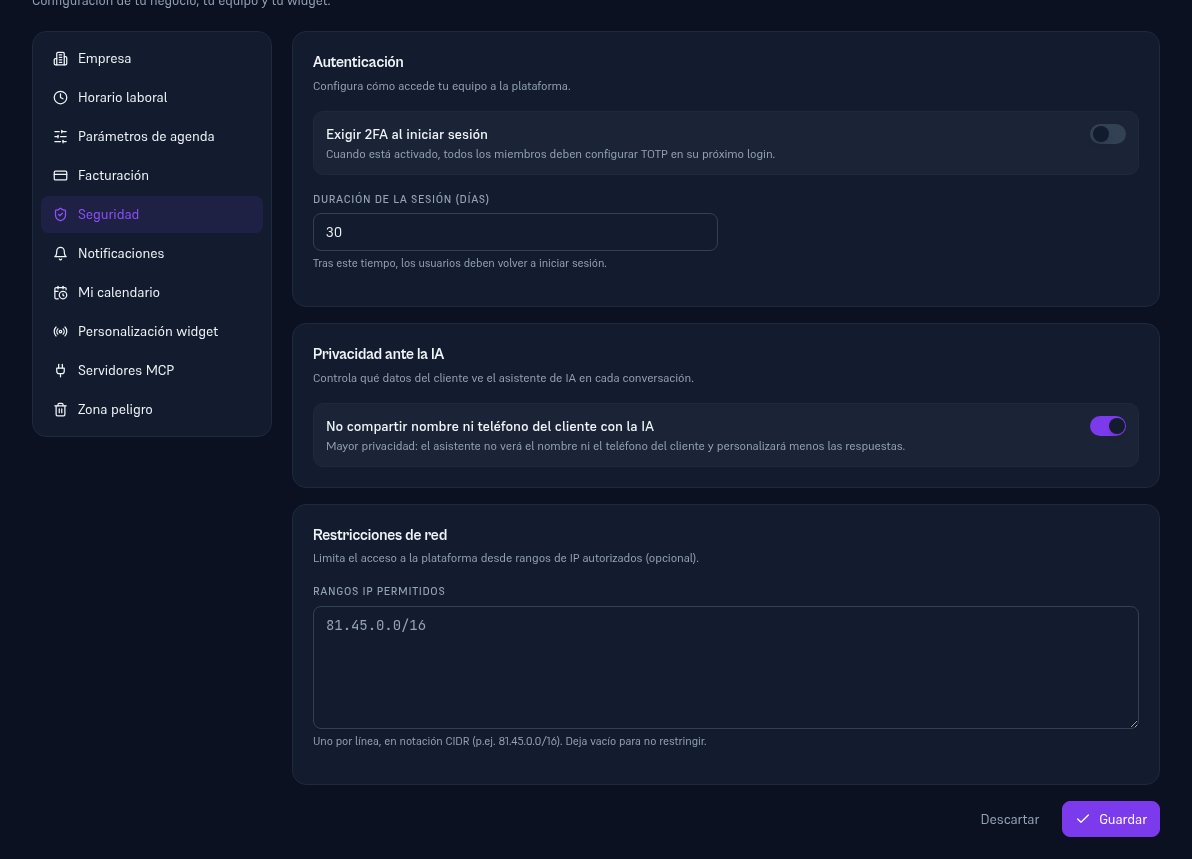
Sección titulada «6.5. Privacidad ante la IA: qué datos del cliente ve el agente»Además de los recursos (documentos, plantillas, MCP), tus agentes reciben por defecto el nombre y el teléfono del cliente en cada conversación, para personalizar sus respuestas. Si prefieres mayor privacidad frente al proveedor de IA a costa de menos personalización, actívalo desde Ajustes → Seguridad → Privacidad ante la IA (Manual 26 · Ajustes e integraciones): con el interruptor «No compartir nombre ni teléfono del cliente con la IA» activado, TODOS tus agentes dejan de recibir esos dos datos en el prompt — es un ajuste único para toda la agencia, no por agente. Las funciones que necesitan el teléfono igualmente, como agendar una cita, lo siguen recibiendo por su vía interna: no se rompe nada, solo cambia lo que el modelo de IA «ve» en el texto.