Ir al contenido

Construir

Caso paso a paso: «Recordatorio y seguimiento de una visita»

Ver como Markdown

Vamos a crear un flujo real desde una plantilla del catálogo, ajustar su disparador y su paso de decisión, activarlo y ver una ejecución avanzar en su propia ficha.

  1. En Flujos, pulsa «Nuevo flujo»«Desde plantilla» (apartado 3.1).

  2. Elige la plantilla «Confirmación de cita del día siguiente» — trae 4 pasos con una decisión incluida.

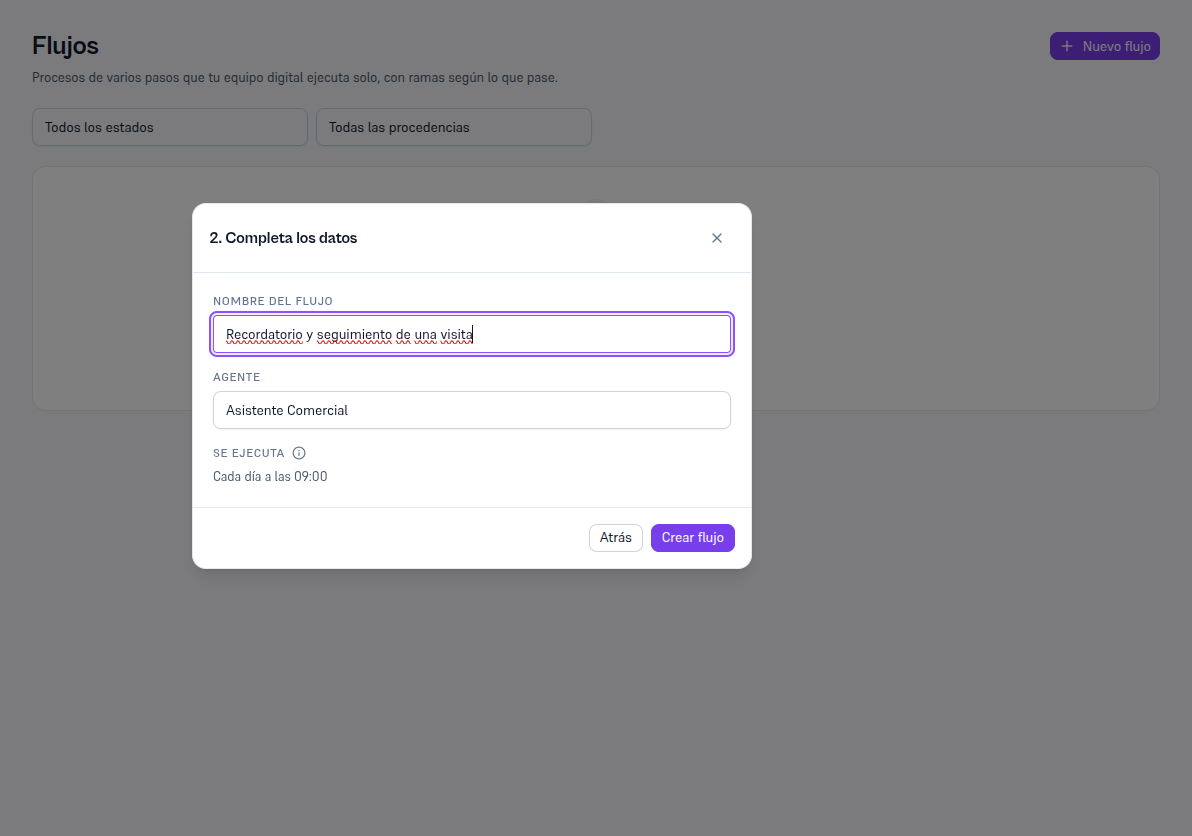
  3. Cambia el nombre del flujo a algo tuyo, por ejemplo «Recordatorio y seguimiento de una visita».

  4. Elige el agente que lo va a ejecutar — en este caso, el Asistente Comercial.

  5. Esta plantilla no pide más datos (algunas sí, como un mensaje de bienvenida). Revisa abajo cómo se ejecuta por defecto y pulsa «Crear flujo».

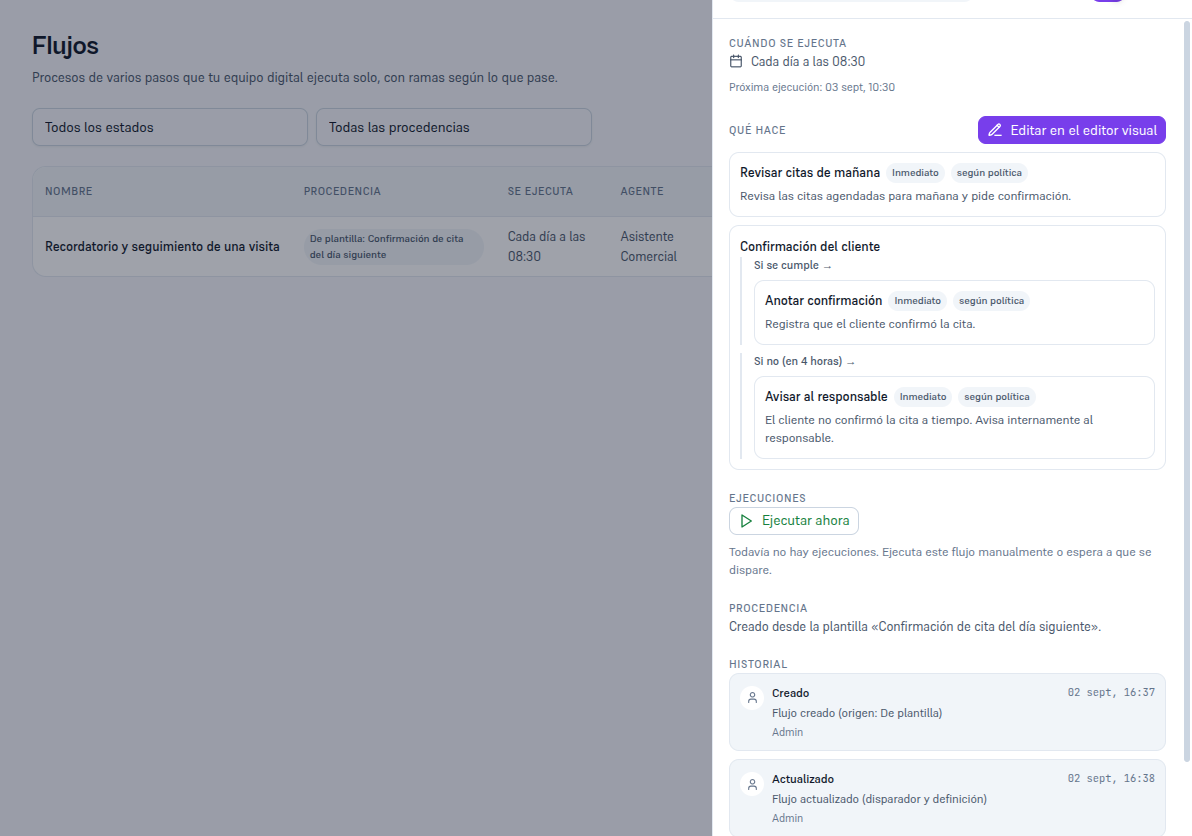
Al crearse se abre su ficha (apartado 3.2), con el interruptor de activo apagado. Púlsalo para activarlo.

4.3 Ajustar el disparador y el paso de decisión

Sección titulada «4.3 Ajustar el disparador y el paso de decisión»

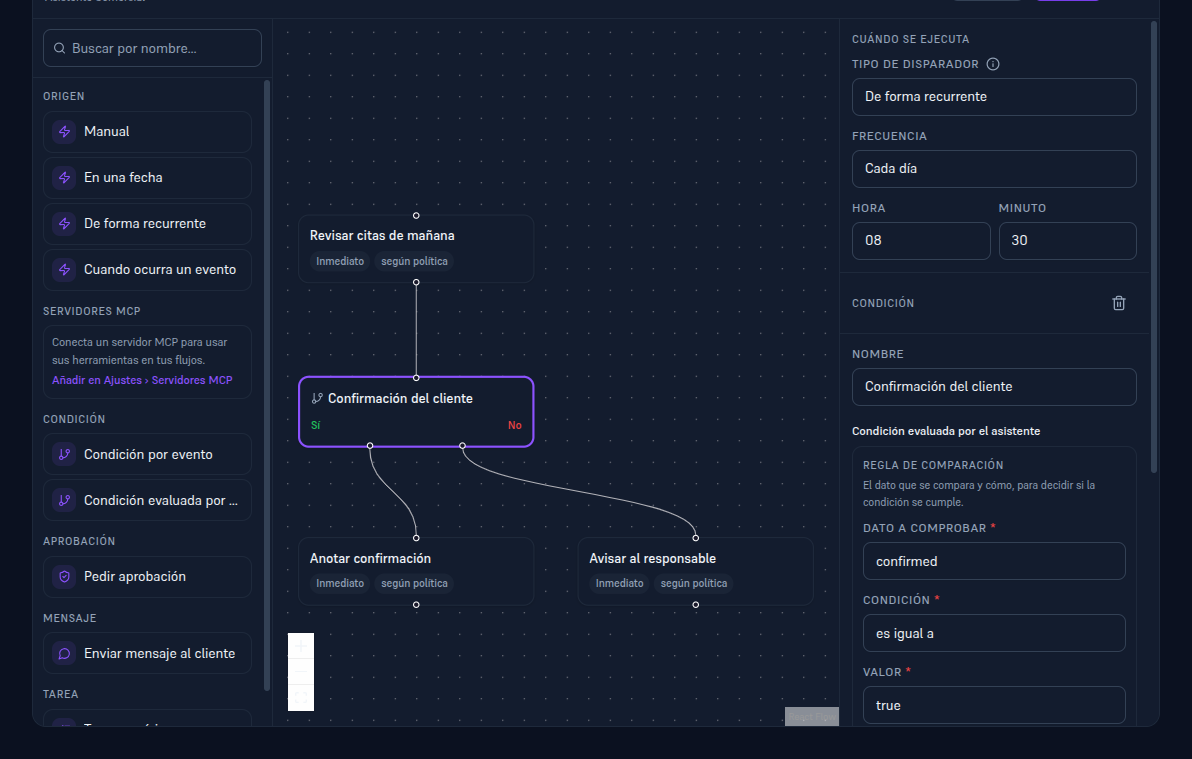
Pulsa «Editar en el editor visual». Vamos a adelantar media hora la revisión diaria y a acortar cuánto se espera la confirmación del cliente.

  1. En el panel «Cuándo se ejecuta», cambia la hora a 08 y el minuto a 30 — el flujo pasará a dispararse a las 08:30.

  2. Pulsa la tarjeta «Confirmación del cliente» en el lienzo — es el paso de decisión, con dos salidas (Sí/No).

  3. En su panel, cambia «Cada cuánto se re-comprueba» a 1 hora (en vez de 4) y el «Plazo máximo» a 4 horas (en vez de 1 día) — así el equipo se entera antes si el cliente no ha confirmado.

  4. Pulsa «Guardar», arriba a la derecha.

Nota — Qué significan las dos ramas de esta plantilla

Si el cliente confirma a tiempo («Sí»), el flujo solo anota la confirmación. Si no confirma dentro del plazo máximo («No»), avisa internamente al responsable — el cliente nunca ve un mensaje de «se te acabó el tiempo», es un aviso interno para tu equipo.

  1. De vuelta en la ficha del flujo, baja hasta «Ejecuciones» y pulsa «Ejecutar ahora».
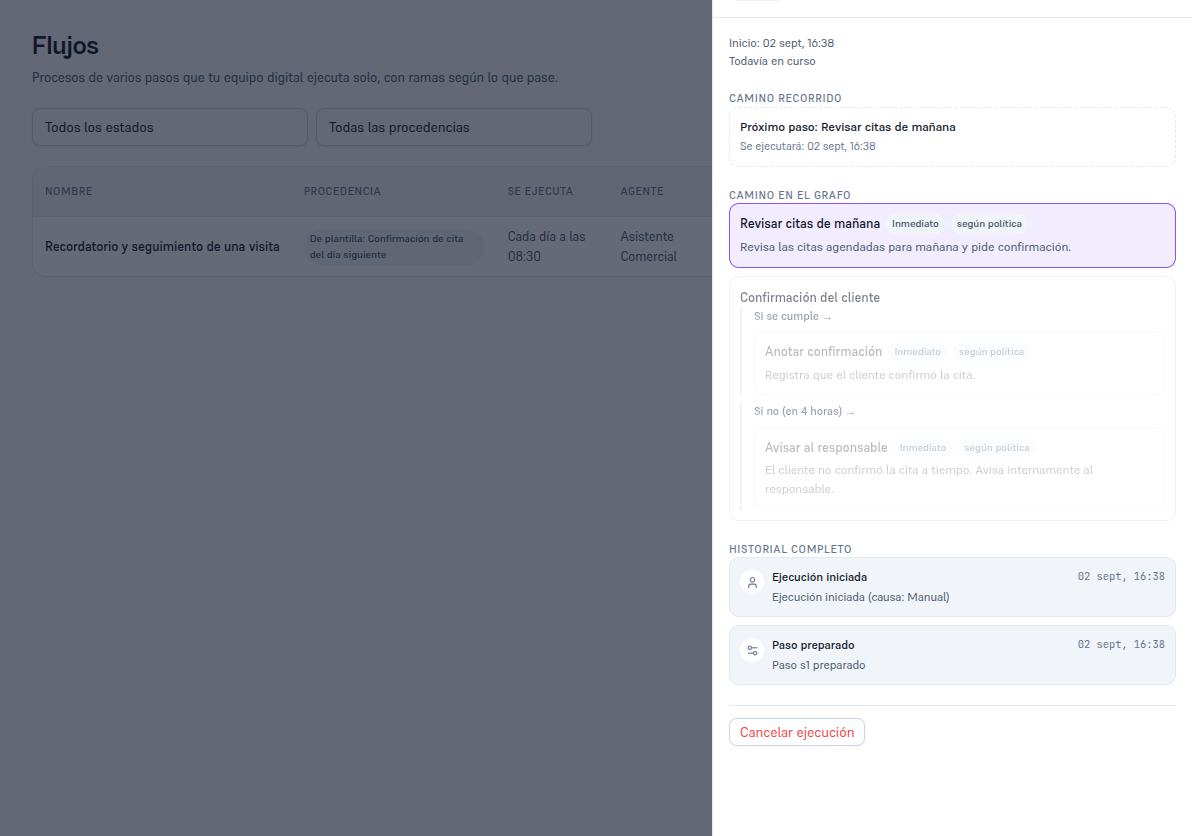
  2. Se abre al momento la ficha de ejecución, con el primer paso recién armado.

El primer paso de esta plantilla («Revisar citas de mañana») es una instrucción sin ninguna acción automática asociada — así que, en cuanto le llega el turno, queda esperando a que alguien del equipo la complete a mano. Esto es normal: pasa con cualquier paso (de un flujo o suelto) que no tenga una acción curada de por medio.

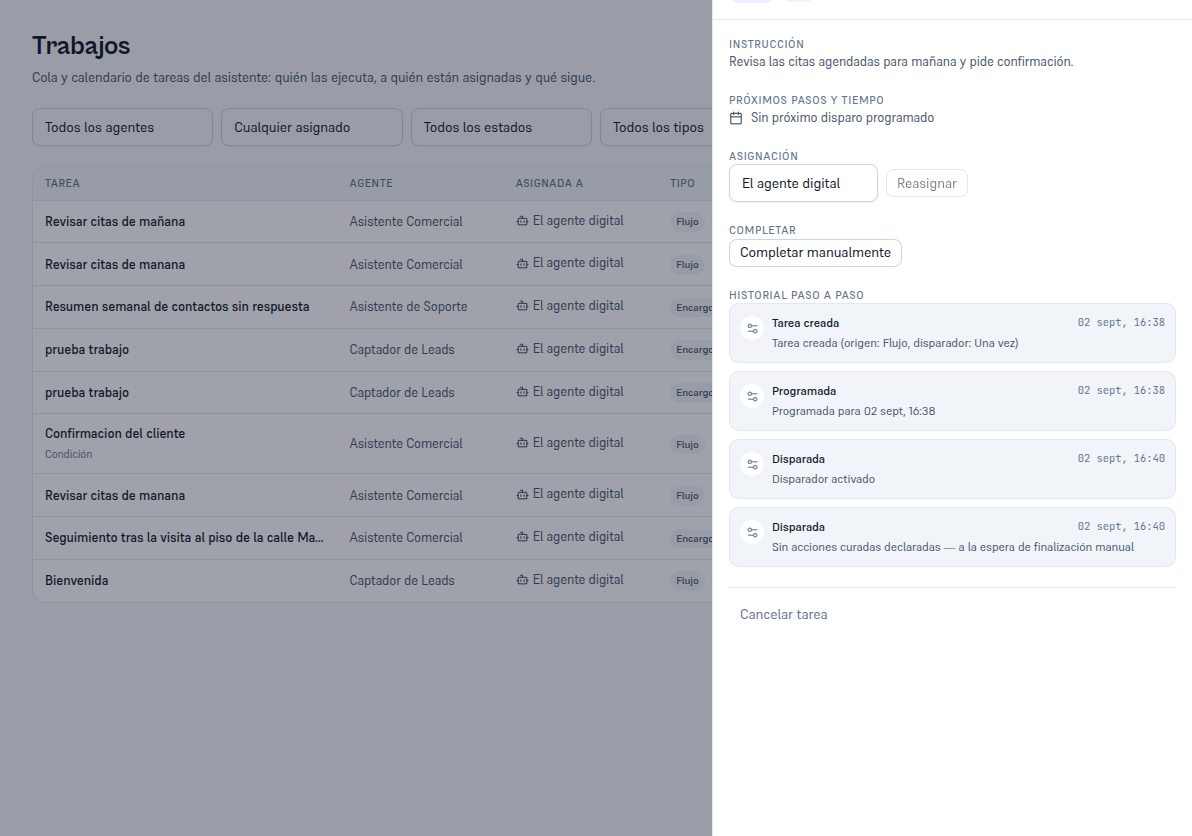
  1. Ve a Trabajos y abre la tarea «Revisar citas de mañana» (tipo Flujo, estado Activa).

  2. Baja hasta «Completar» y pulsa «Completar manualmente».

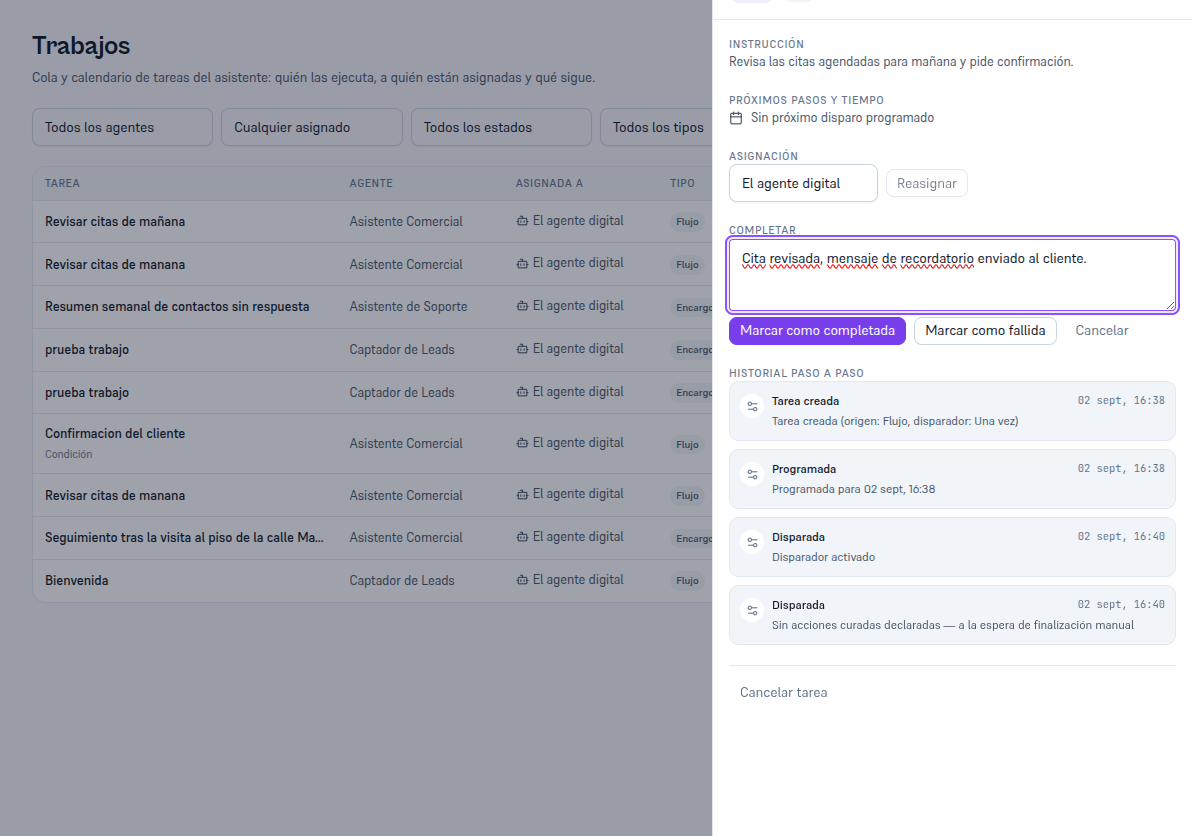
  3. Escribe, si quieres, una nota de cierre — por ejemplo, «Cita revisada, mensaje de recordatorio enviado al cliente».

  4. Pulsa «Marcar como completada».

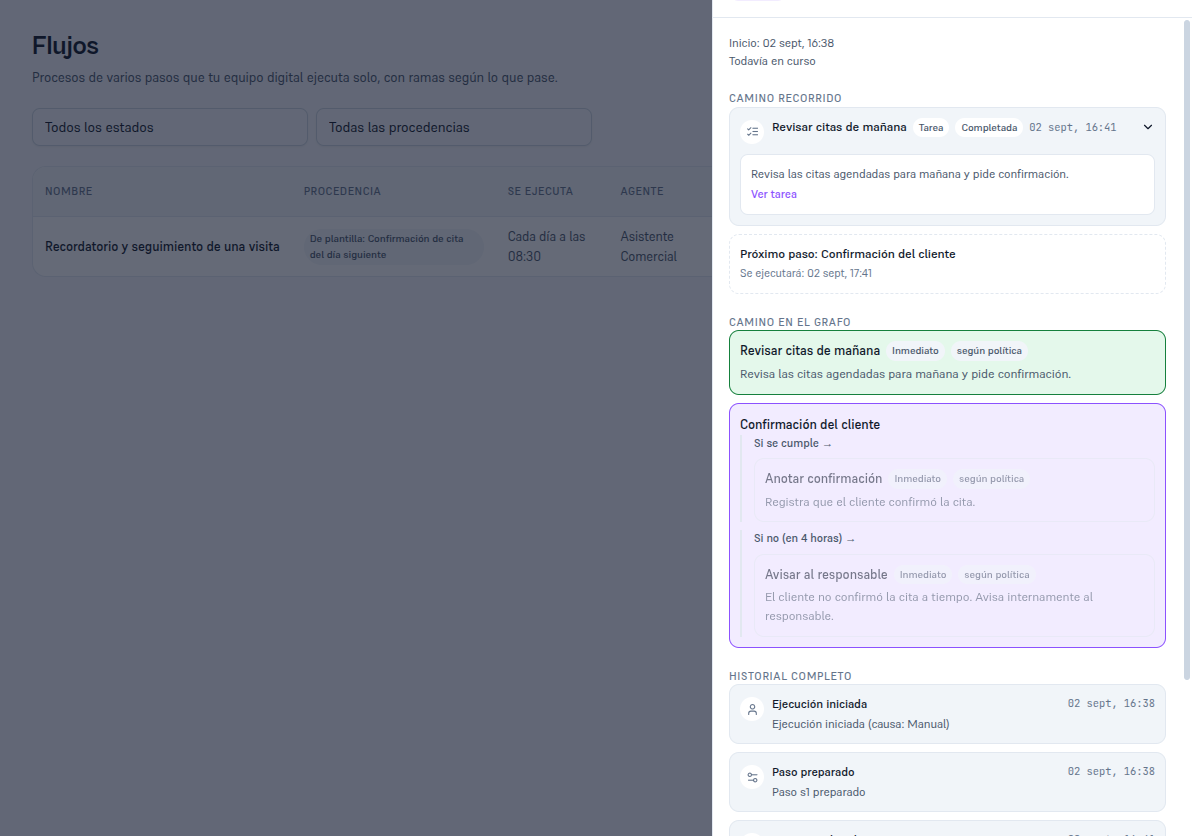
En cuanto marcas el primer paso como completado, el flujo arma automáticamente el siguiente. Vuelve a la ficha de ejecución (desde la ficha del flujo, o desde el enlace «Ver tarea» de cualquiera de sus pasos) para verlo.

Qué sigue: como este paso se comprueba «cuando el asistente lo evalúe» (apartado 4.3), el asistente lo revisa cada hora — sin datos reales de confirmación disponibles, seguirá reintentando hasta que se confirme la cita o, pasado el plazo máximo de 4 horas, tome la rama «No» y avise al responsable. Todo ese razonamiento queda anotado en el historial completo de la ficha de ejecución, paso a paso.
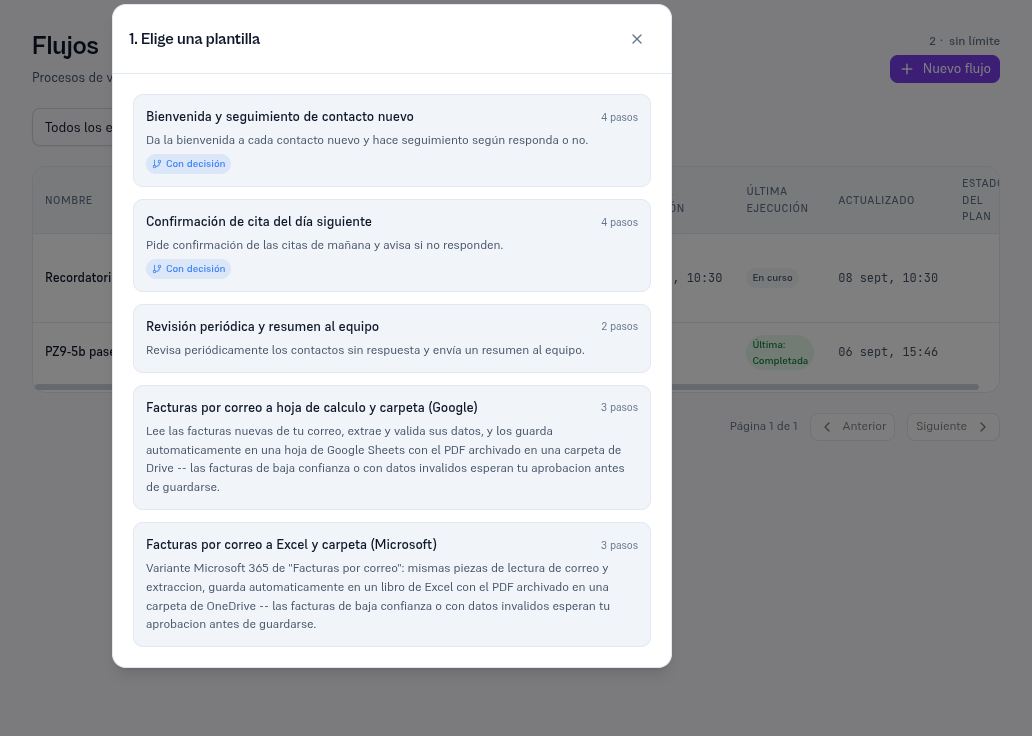
Paso 1 «Elige una plantilla» del modal Nuevo flujo desde plantilla, con cinco tarjetas: Bienvenida y seguimiento de contacto nuevo (4 pasos, con decisión), Confirmación de cita del día siguiente (4 pasos, con decisión), Revisión periódica y resumen al equipo (2 pasos), Facturas por correo a hoja de calculo y carpeta (Google) (3 pasos) y Facturas por correo a Excel y carpeta (Microsoft) (3 pasos)

Paso 2 «Completa los datos», con el nombre del flujo «Recordatorio y seguimiento de una visita», el agente Asistente Comercial y el disparador por defecto «Cada día a las 09»

Editor visual con la tarjeta «Confirmación del cliente» seleccionada (resaltada en morado, con las ramas Sí y No) y su panel de edición: Cómo se comprueba «Cuando el asistente lo evalúe», descripción «¿El cliente ha confirmado la cita?», Cada cuánto se re-comprueba «1 hora», Plazo máximo visible al pie

Ficha del flujo con el interruptor de activo encendido junto al nombre del agente Asistente Comercial, sección Cuándo se ejecuta «Cada día a las 09», Qué hace con los 4 pasos y el botón Editar en el editor visual

Ficha de ejecución del flujo recién lanzada, estado En curso, causa Manual, camino recorrido con «Próximo paso: Revisar citas de mañana», el camino en el grafo completo y el historial completo con Ejecución iniciada y Paso preparado

Ficha de ejecución con el camino recorrido mostrando el paso «Revisar citas de mañana» completado con badge Completada y enlace Ver tarea, el próximo paso «Confirmación del cliente» con su hora prevista, y el camino en el grafo con el primer paso en verde y la condición en morado

Sección Completar desplegada con el campo de notas de cierre relleno «Cita revisada, mensaje de recordatorio enviado al cliente» y los botones Marcar como completada, Marcar como fallida y Cancelar

Ficha de la tarea «Revisar citas de mañana», estado Activa, tipo Flujo, con la sección Completar mostrando el botón «Completar manualmente» y el historial paso a paso con las entradas Tarea creada, Programada y dos entradas Disparada