
Para quién: equipos que quieren que su agente haga algo por su cuenta más allá de responder a un mensaje — un seguimiento programado, un proceso con varios pasos y decisiones — sin que nadie tenga que lanzarlo a mano cada vez.
Qué ve el cliente final
Sección titulada «Qué ve el cliente final»Depende del paso: si un trabajo o un flujo incluye enviar un mensaje al cliente (por ejemplo, un recordatorio de cita), lo recibe con el mismo aviso de IA que cualquier otra conversación. Muchos pasos, sin embargo, son puramente internos (revisar algo, avisar a tu equipo) y el cliente no ve nada en absoluto.
Pasos en el producto
Sección titulada «Pasos en el producto»-
Crea una tarea suelta, si es algo puntual o repetido sin ramas: en Trabajos, pulsa “Crear tarea”, escribe el título y la instrucción en tu propio lenguaje, elige el agente, el disparador (una vez, recurrente, por evento o condición) y quién la ejecuta.
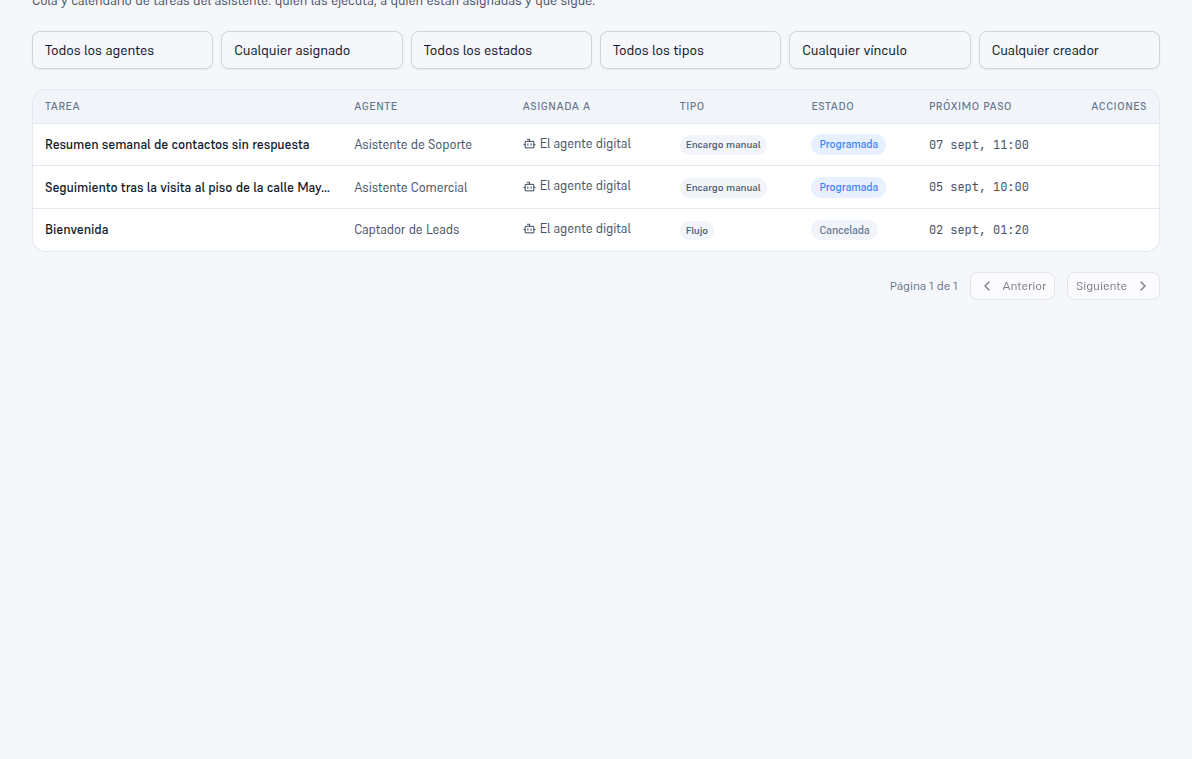
La columna Tipo distingue un encargo manual de una promesa que hizo el propio asistente, o de un paso que pertenece a un flujo. -
O crea un flujo, si el proceso tiene varios pasos y puede tomar caminos distintos: en Flujos, pulsa “Nuevo flujo” y elige “Desde plantilla” (más rápido, con pasos y a veces una decisión ya incluidos) o “En blanco” para construirlo tú desde cero.
-
Ajusta el disparador y los pasos en el editor visual. El lienzo muestra las tarjetas conectadas por flechas; añade “Añadir paso” para una tarea o “Añadir condición” para una decisión con dos salidas (Sí/No). Guarda cuando termines.
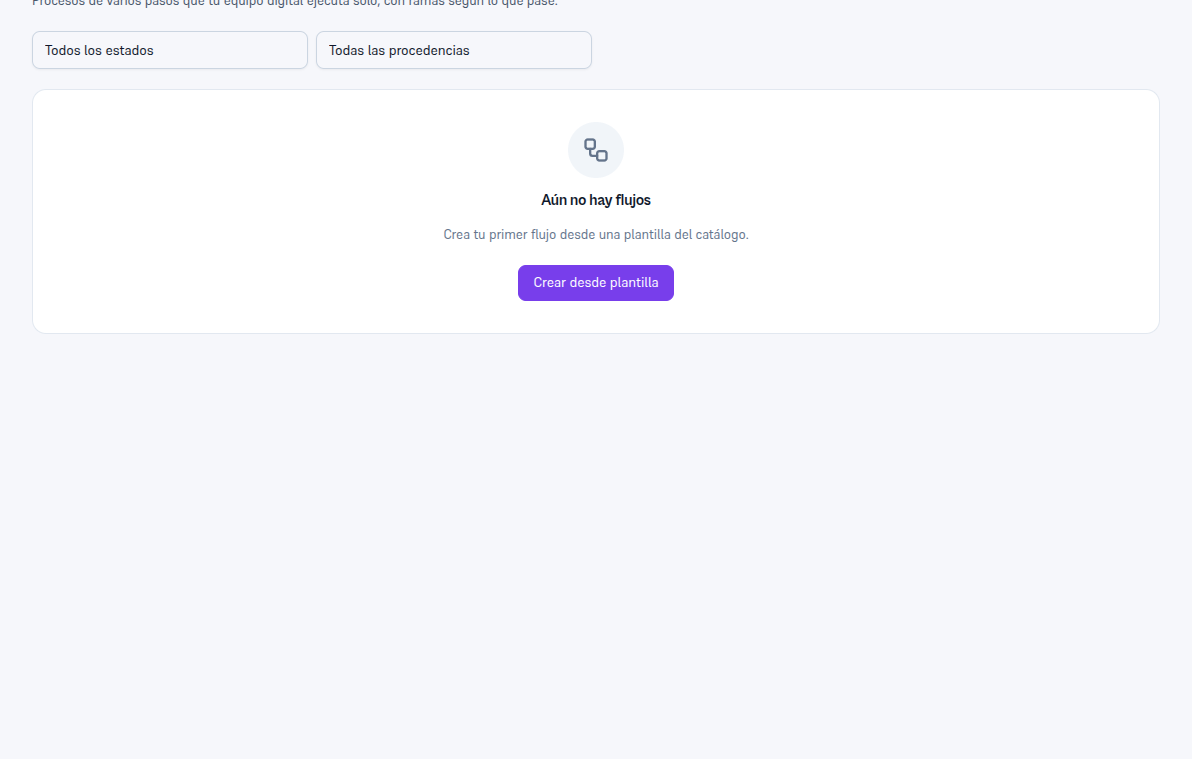
Antes de tu primer flujo, esta pantalla te ofrece directamente el catálogo de plantillas para empezar más rápido. -
Activa el flujo con el interruptor de su ficha — mientras está inactivo, puedes seguir probándolo a mano con “Ejecutar ahora”.
-
Cada ejecución genera su propia ficha, con el camino recorrido, el mismo dibujo del editor con el tramo ya avanzado resaltado, y el historial técnico completo — nunca tienes que fiarte a ciegas de lo que hizo.
-
Si un paso no tiene acción automática, queda esperando a que alguien de tu equipo lo complete a mano desde su propia ficha en Trabajos, con una nota de cierre opcional.
-
Pide un flujo por chat, en tu propio lenguaje (“consigna”). Tu asistente lo construye por ti; se edita después en el editor visual exactamente igual que uno hecho a mano o desde plantilla.
Qué configurar
Sección titulada «Qué configurar»- Agente: todo trabajo y todo flujo se ejecuta con la identidad de un agente concreto —nunca se asigna directamente a un canal.
- Disparador: fecha única, recurrencia, evento (gratis, se dispara al instante) o condición evaluada por IA (con coste, resérvala para lo que una máquina no puede decidir sola).
- Vínculo: interna, o asociada a un lead o contacto.
Límites y honestidad
Sección titulada «Límites y honestidad»- Un paso sin acción automática no se completa solo: queda “Activa” hasta que alguien la complete o la cancele a mano — no hay plazo salvo que la propia tarea tenga fecha de vencimiento.
- Si una acción automática falla, el sistema reintenta hasta 2 veces más (con espera creciente, sin superar 1 hora); tras 3 intentos totales sin éxito, la tarea pasa a Fallida y se avisa por campana (siempre) y email (si lo tienes activado).
- “Vencida” (se pasó el plazo sin que nadie actuara) y “Fallida” (una acción automática lo intentó de verdad y no lo consiguió) son estados distintos, aunque ambos avisan igual.
- Un trabajo o flujo se asigna siempre a un agente, nunca directamente a un canal — un disparador “por evento” sí puede acotarse a un canal de origen concreto.
- Si el sistema estuvo caído cuando tocaba disparar algo programado, nada se pierde: se revisa y dispara en cuanto vuelve, aunque ya haya pasado la hora prevista.
Ver también
Sección titulada «Ver también»- Trabajos y flujos — el caso completo «Recordatorio y seguimiento de una visita», paso a paso.
- Derivación entre agentes — cuando lo que necesitas es pasar la conversación a otro agente, no programar una tarea.
- Tickets y seguimiento interno — la alternativa cuando el seguimiento lo lleva una persona, no un flujo automático.