El canal Voz activa un asistente por voz para tu negocio: un orbe flotante que puedes insertar en tu web (apartado 8.2) y, dentro del propio chat web, un botón «Llamar» para que un visitante hable en vez de escribir (Manual 06 · Widget web). Las dos superficies comparten el mismo canal, el mismo agente y el mismo consumo de minutos.
Aviso — El desplegable dice «Voz Telefónica», pero hoy es voz para tu web
Al crear el canal (apartado 3), el tipo se llama «Voz Telefónica» — un nombre pensado para cuando el canal también pueda recibir y hacer llamadas a un número de teléfono real. Esa parte (marcar o recibir en un número) sigue marcada Próximamente y no está disponible todavía. Lo que SÍ funciona en cuanto creas el canal es la voz dentro de tu propia web: el orbe (apartado 8.2) y el botón «Llamar» del chat.
Requisitos: rol administrador.
8.1. Configurar el canal
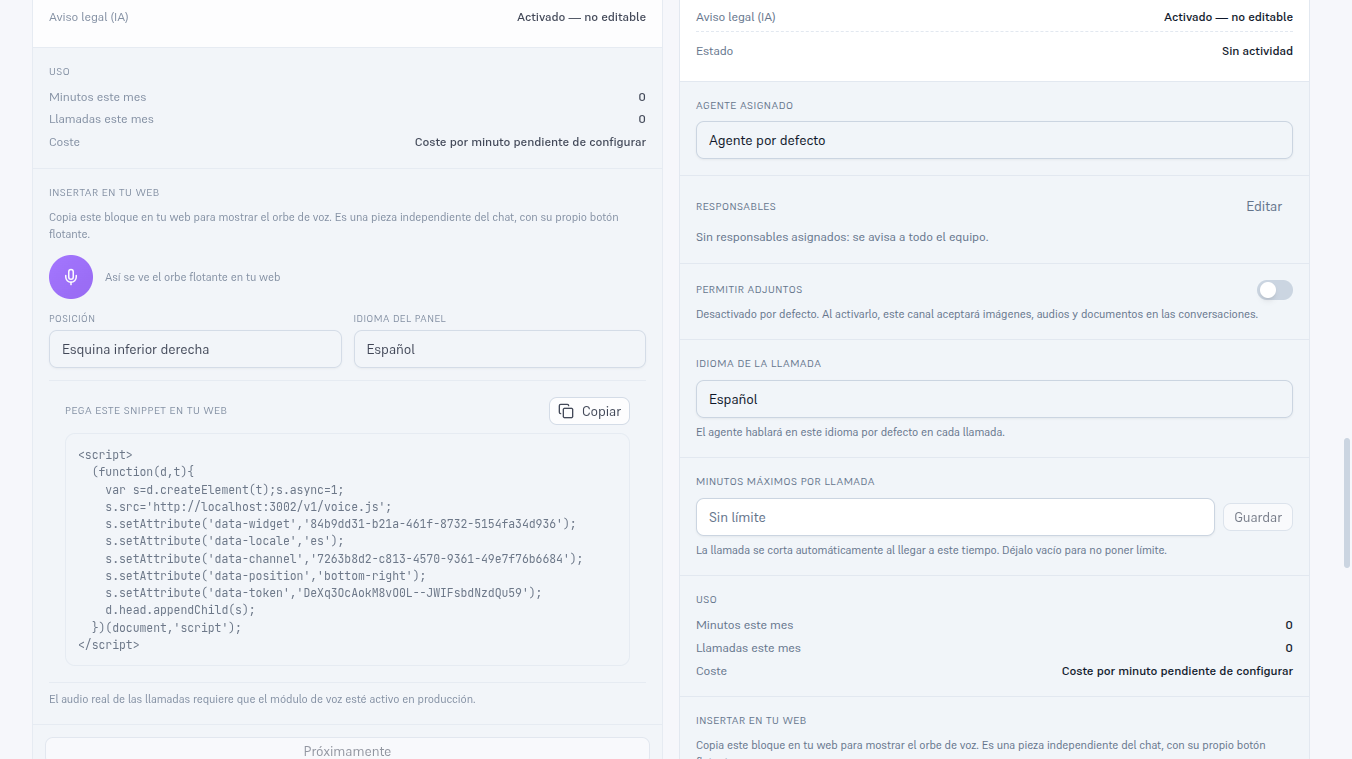
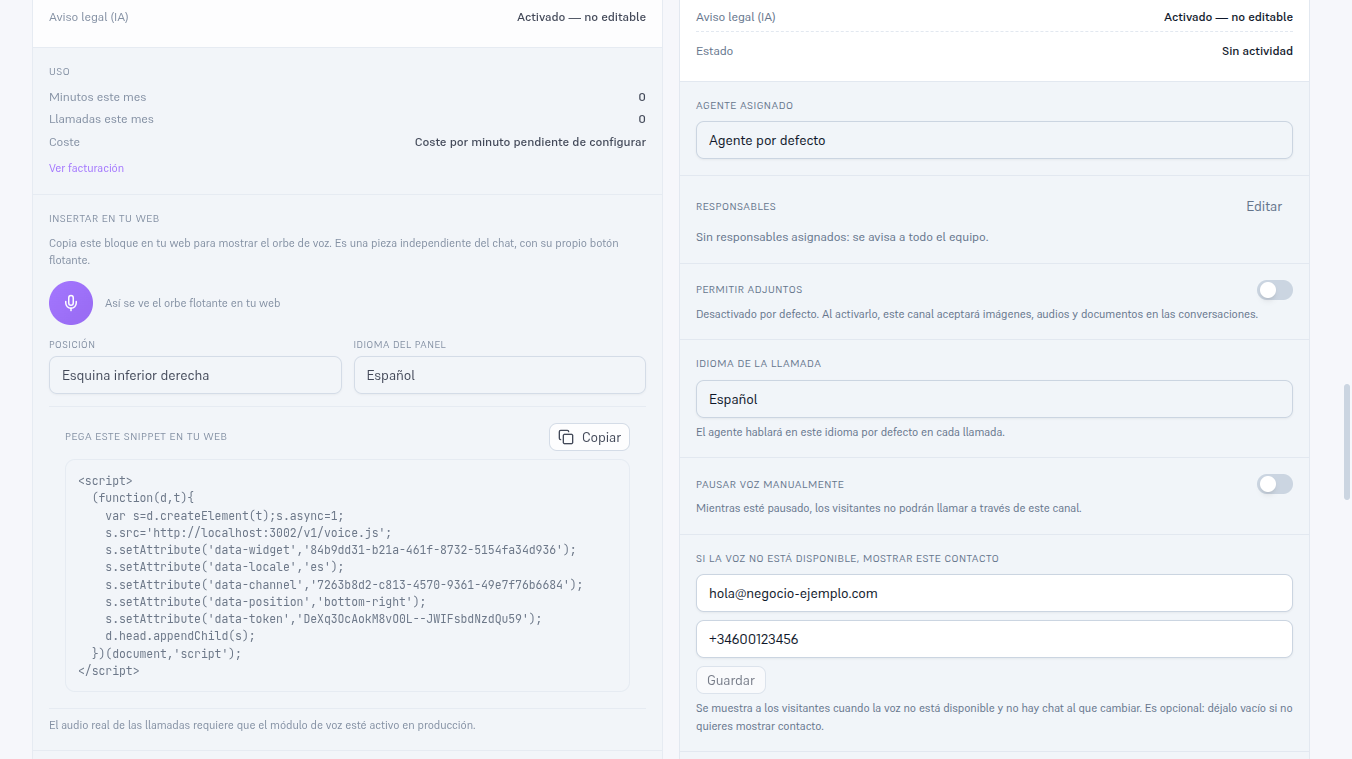
Sección titulada «8.1. Configurar el canal»Tras crearlo (apartado 3), su tarjeta muestra:
- Aviso legal (IA): siempre «Activado — no editable». Es el aviso del Reglamento de IA (Art. 50) — tu agente lo dice en voz alta al empezar cada llamada y el panel del visitante lo muestra por escrito de forma permanente (Manual 75 · El widget de voz en tu web). No es una casilla que puedas desactivar.
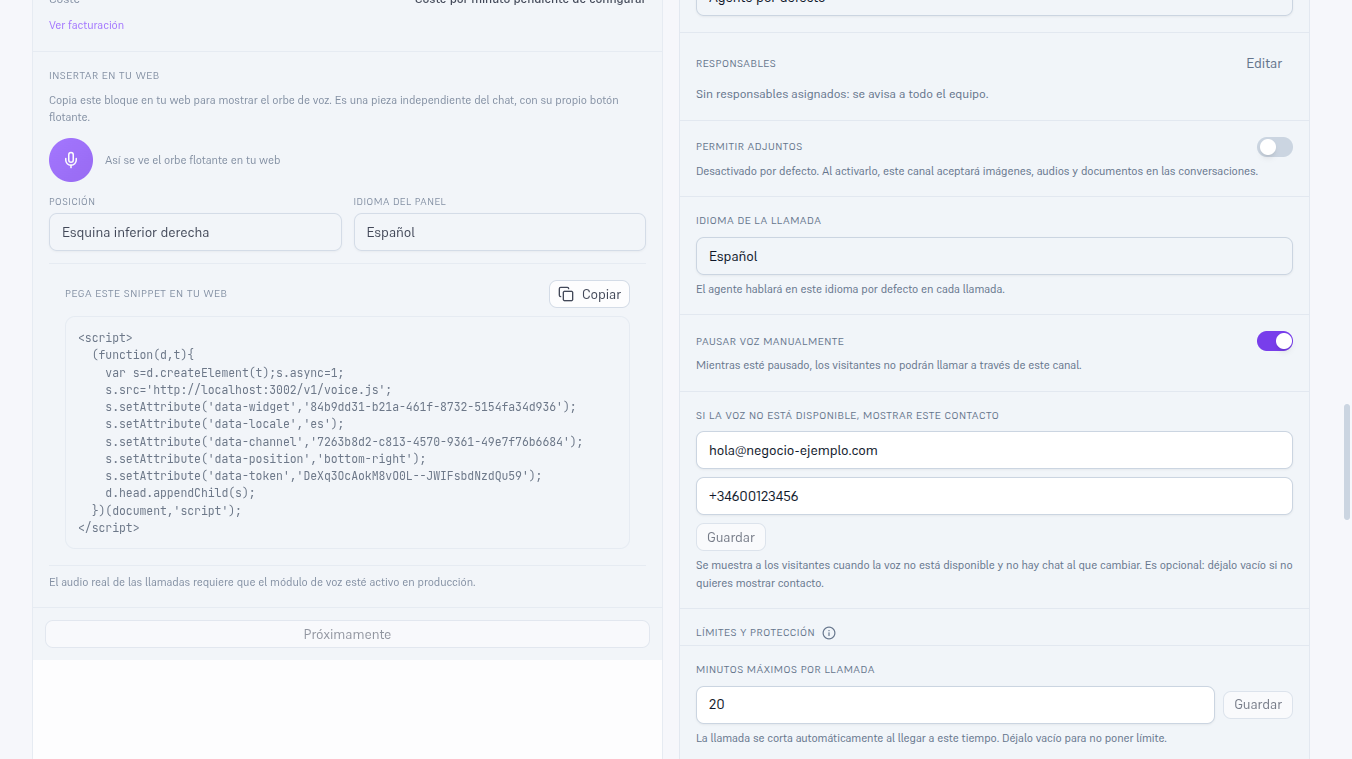
- Idioma de la llamada: el idioma en que habla tu agente por defecto en cada llamada (Español, English, Italiano).
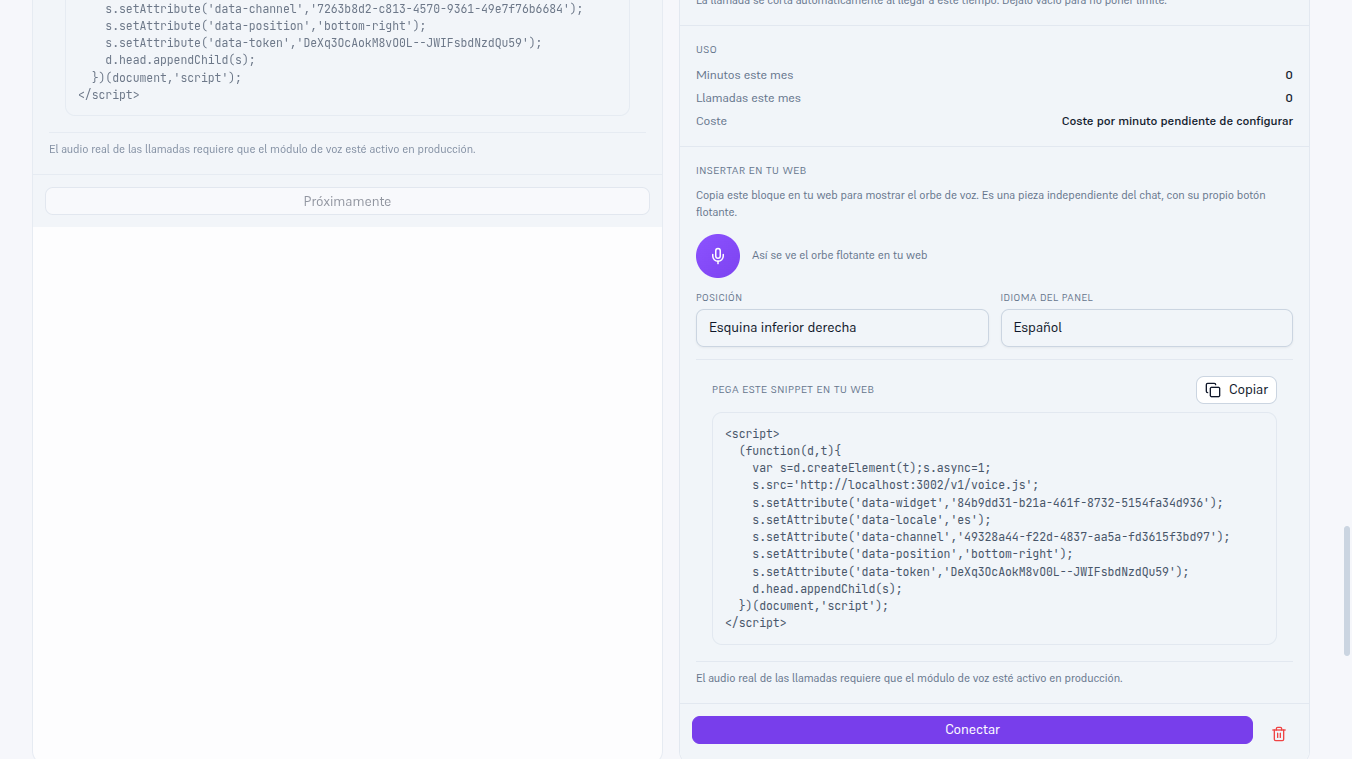
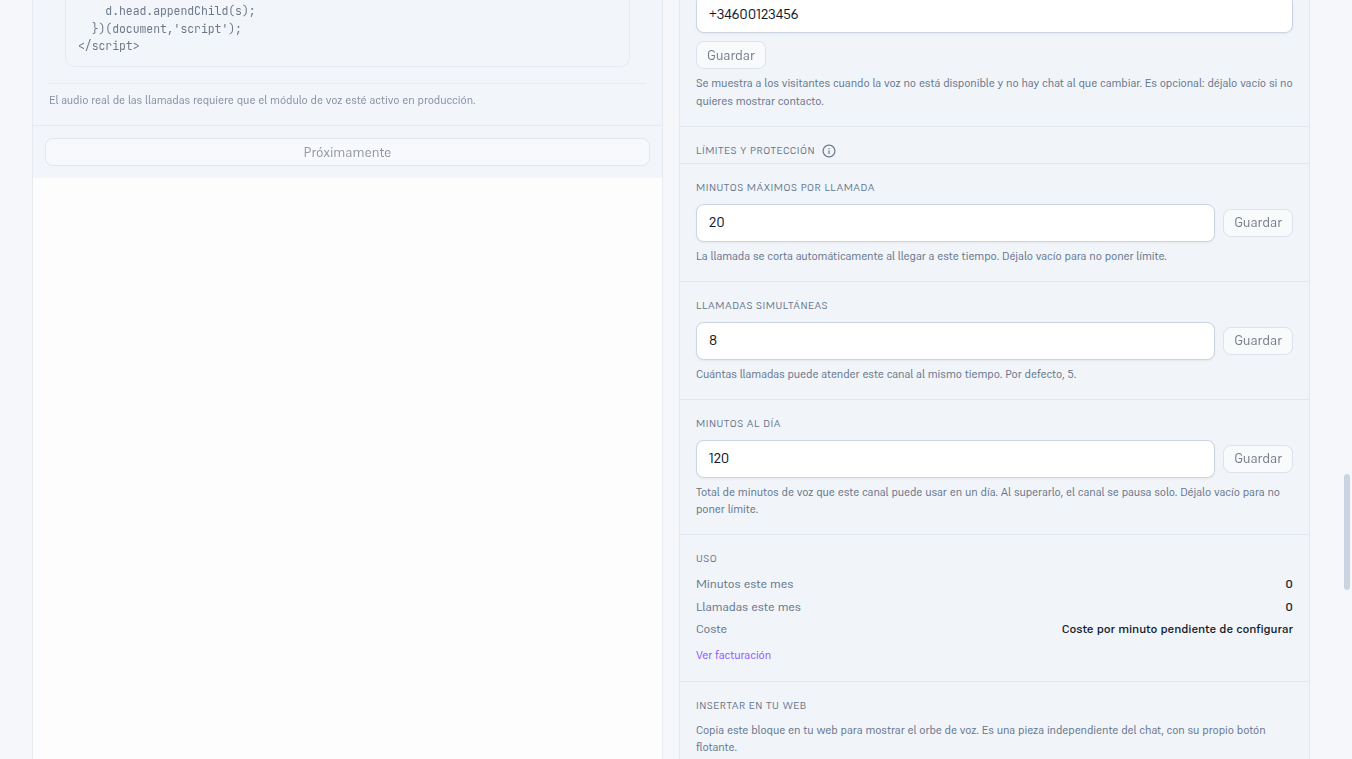
- Minutos máximos por llamada: escribe un número y pulsa Guardar para que la llamada se corte automáticamente al llegar a ese tiempo — tu agente se despide antes de colgar, nunca un corte mudo. Déjalo vacío para no poner límite.
- Sesiones simultáneas: cuántas llamadas puede atender este canal AL MISMO TIEMPO. Por defecto, 5 — escribe un número y pulsa Guardar para cambiarlo, o déjalo vacío para volver al valor por defecto. El apartado 8.4 explica qué pasa al alcanzarlo.
- Minutos al día: total de minutos de voz que este canal puede usar EN UN DÍA. Al superarlo, el canal se pausa solo (apartado 8.4) — déjalo vacío para no poner límite.
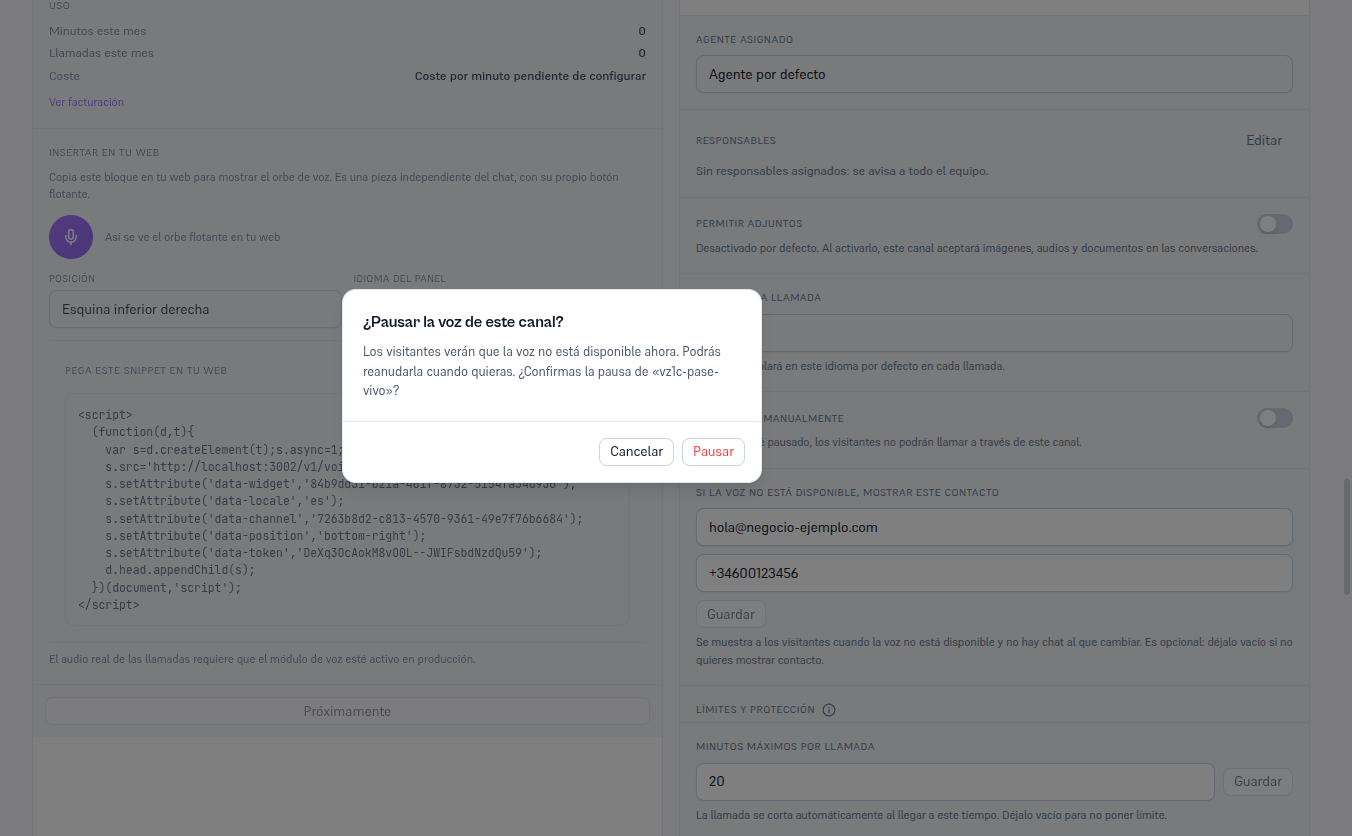
- «Pausar voz manualmente»: un interruptor para desactivar la voz de este canal al instante, sin borrar tu configuración. El apartado 8.4 explica su confirmación y qué ven tus visitantes mientras está pausado.
- «Si la voz no está disponible, mostrar este contacto»: un email y/o un teléfono opcionales — el panel de voz de tu web (Manual 75) los muestra a un visitante que no puede hablar contigo por voz, en vez del aviso genérico «Contacta con nosotros por otro medio». Son dos campos independientes: rellena uno, los dos, o ninguno. El email debe tener formato de email válido y el teléfono, formato internacional (por ejemplo, +34600000000).
- Uso: minutos y llamadas consumidos este mes, y el coste por minuto de tu plan (o el aviso de que todavía no está configurado) — con un enlace directo a Facturación.
8.2. «Insertar en tu web»: el orbe de voz
Sección titulada «8.2. «Insertar en tu web»: el orbe de voz»Es una pieza SEPARADA del chat web: dos snippets, dos widgets, cada uno con su propio botón flotante en tu web — nunca se funden en uno. El Manual 75 «El widget de voz en tu web» explica el orbe completo desde el punto de vista de tu visitante (estados, subtítulos, cómo termina una llamada); aquí solo el procedimiento para publicarlo.
- En la tarjeta del canal Voz, baja hasta «Insertar en tu web».
- Elige la posición del orbe en tu web (esquina inferior derecha o izquierda) y el idioma del panel — la vista previa del orbe y el snippet se actualizan al instante.
- Pulsa Copiar y pega el bloque en el código de tu web, igual que con el snippet del chat (Manual 06).
Aviso — El audio real exige el módulo de voz activo
El snippet funciona en cualquier canal ya creado, pero que un visitante llegue a hablar de verdad con tu agente (voz reconocida y respondida) depende de que tu proveedor tenga el módulo de voz activo en producción — el propio aviso bajo el snippet te lo recuerda. Sin él, el orbe se abre y muestra sus estados con normalidad, pero la llamada no llega a conectar.
8.3. Pausar el canal
Sección titulada «8.3. Pausar el canal»Desconectar (apartado 3.3) retira el orbe de tu web al instante — el snippet que ya pegaste deja de mostrarlo a tus visitantes — y conserva tu configuración (idioma, minutos, responsables) para cuando lo reconectes. Mientras el canal está fuera de plan o sin minutos disponibles, el orbe sigue visible en tu web pero deshabilitado, con un mensaje neutro («Voz no disponible ahora») — nunca un motivo interno ni datos de tu plan (Manual 62 · Capacidades y límites del plan). Para pausar la voz TÚ MISMO sin desconectar el canal, usa el interruptor «Pausar voz manualmente» del apartado 8.4.
8.4. Límites, pausa y consumo
Sección titulada «8.4. Límites, pausa y consumo»La sección «Límites y protección» de la tarjeta (con su propio icono ⓘ de ayuda) reúne los tres topes de esta instancia: minutos máximos por llamada, sesiones simultáneas y minutos al día (los tres del apartado 8.1). Si se supera cualquiera de ellos, el canal se pausa solo y te avisamos por correo y con una notificación en la plataforma — puedes reanudarlo cuando quieras.
Nota — Sin horario de atención ni bloqueo de números — todavía
Esta ronda cubre los topes de minutos/sesiones y la pausa manual y automática. Un horario de atención propio de la voz y el bloqueo de números llamantes son parte de la telefonía real (marcar/recibir en un número), que sigue marcada Próximamente (apartado 8, aviso superior) — no existen todavía, ni siquiera como opción deshabilitada.
Pausa manual
Sección titulada «Pausa manual»El interruptor «Pausar voz manualmente» (apartado 8.1) corta la voz de este canal al instante, sin tocar tu configuración (idioma, límites, responsables). Como es una acción con consecuencia real, activarlo pide confirmación explícita antes de aplicarse — nunca se pausa con un solo clic accidental. Desactivarlo (reanudarlo tú mismo) no tiene consecuencia negativa que confirmar y se aplica al instante.
Pausa automática (cortacircuito por minutos al día)
Sección titulada «Pausa automática (cortacircuito por minutos al día)»Si el canal alcanza REALMENTE su tope de minutos al día, se pausa solo — igual que con el interruptor manual, pero sin que tú lo actives — y la tarjeta muestra un banner honesto explicando que se pausó automáticamente por superar el límite diario, con un botón «Reanudar». Pulsarlo limpia la pausa automática y el estado se confirma siempre contra el servidor — nunca se da por reanudado antes de que la plataforma lo confirme.
Nota — El cortacircuito no se puede activar a mano, solo reanudar
Es el único estado de esta pantalla que tú NO puedes fijar — solo el servidor lo activa (al superar REALMENTE el límite de minutos al día) y solo tú puedes limpiarlo, pulsando «Reanudar». Nunca verás el banner sin que el canal haya superado de verdad su tope del día.
Consumo de este mes
Sección titulada «Consumo de este mes»La sección «Uso» (apartado 8.1) es el mismo panel de minutos, llamadas y coste de siempre, ahora con un enlace directo a Facturación para revisar tu consumo del mes sin salir de Canales.