
Ir al contenido

Operar

La ficha del lead: campos y acciones

Ver como Markdown

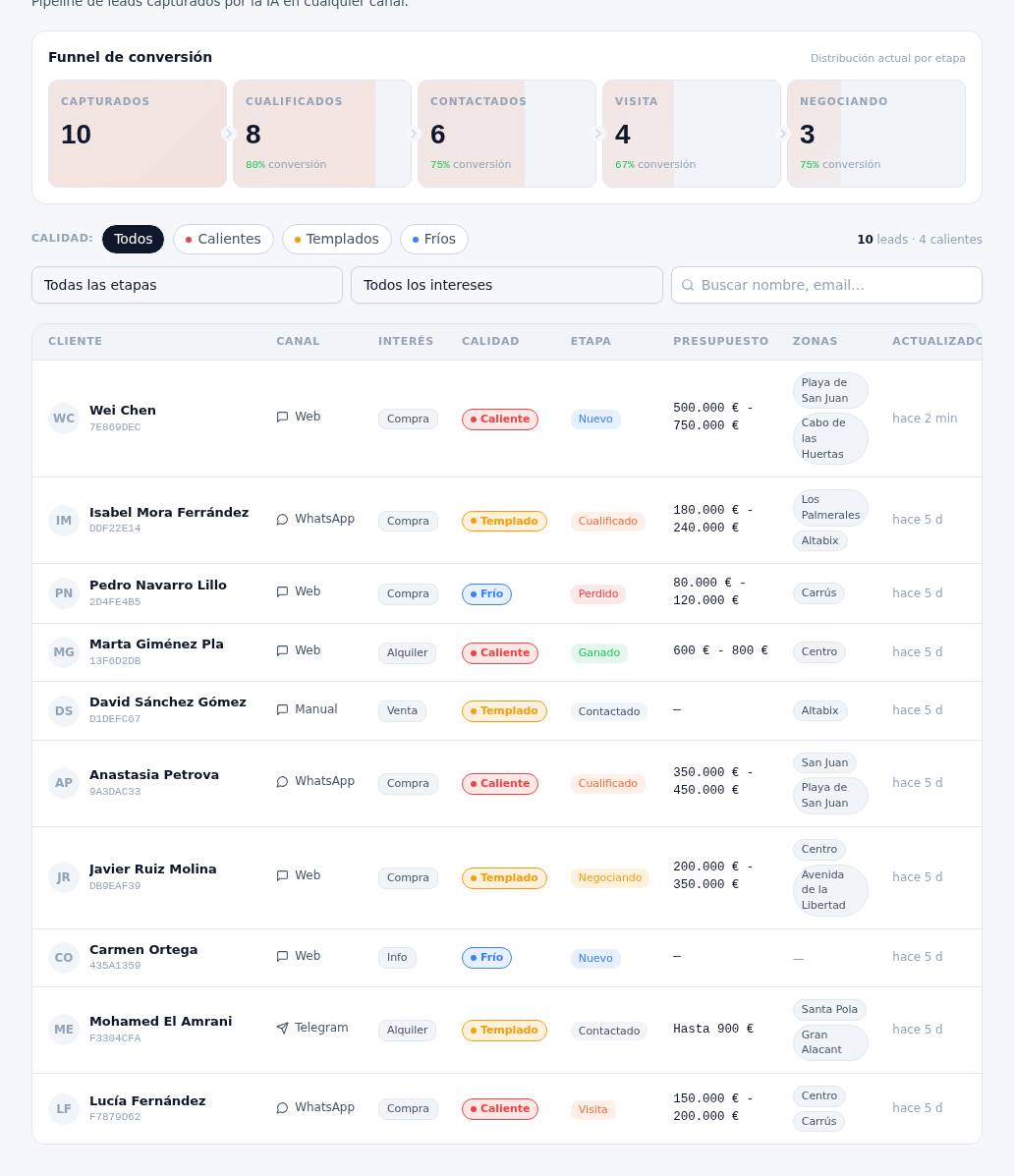
Se abre pulsando una tarjeta del Tablero o el botón «Ver» de una fila de la Lista. Reúne, ampliados, los mismos datos que adelanta la tabla:

  • Interés: el tipo de interés detectado (por ejemplo, compra o alquiler).
  • Calidad: Caliente, Templado, Frío o Sin evaluar.
  • Origen / canal: por dónde llegó —WhatsApp, Telegram, Web o Manual—, y si fue manual, el medio concreto (llamada, portal, presencial, referido… ver manual 14 · Leads manuales).
  • Responsable («Asignado a»): el miembro del equipo dueño del seguimiento; el detalle de cómo asignarlo está en el manual 14 · Leads manuales, apartado 3.
  • Notas internas: el campo libre donde tu equipo apunta el contexto de cada contacto (qué pidió, presupuesto, urgencia…) — no se envían nunca al cliente.
  • Tickets: una sección con los tickets internos abiertos sobre ese lead, y un botón «Crear ticket» que lo vincula automáticamente al lead y a su contacto, sin que tengas que elegir nada más (manual 20 · Tickets).

Desde la propia ficha puedes además:

  • Crear cita: agenda una visita para ese lead sin salir de su ficha (manual 19 · Agenda y calendarios).
  • Abrir la conversación vinculada: si el lead viene de un chat, te lleva directo a esa conversación en el inbox (manual 16 · Conversaciones).
  • Iniciar WhatsApp: si el contacto tiene un teléfono verificado, arranca una conversación de WhatsApp con él desde la propia ficha.
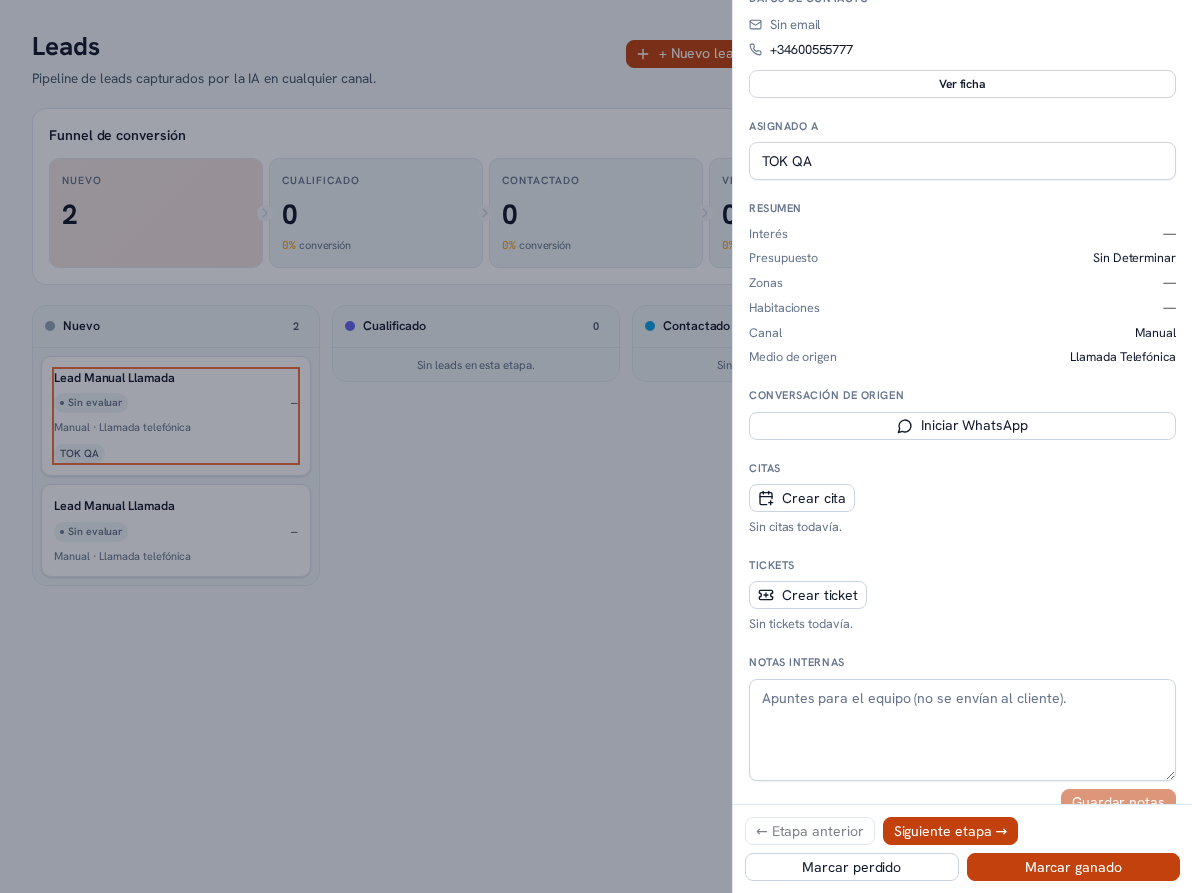
Ficha (drawer) de un lead manual abierta desde la derecha: cabecera con el nombre y la etapa «Nuevo»; Datos de contacto (teléfono y botón Ver ficha); Asignado a; Resumen con Interés, Presupuesto, Zonas, Habitaciones, Canal y Medio de origen; Conversación de origen con el botón Iniciar WhatsApp; Citas con el botón Crear cita; Tickets con el botón Crear ticket; Notas internas; y, al pie, Etapa anterior, Siguiente etapa, Marcar perdido y Marcar ganado

Tabla de la vista Lista de Leads mostrando varios leads con sus columnas completas: cliente, canal, interés, calidad, etapa, presupuesto, zonas y última actualización, la misma información que amplía la ficha de cada lead