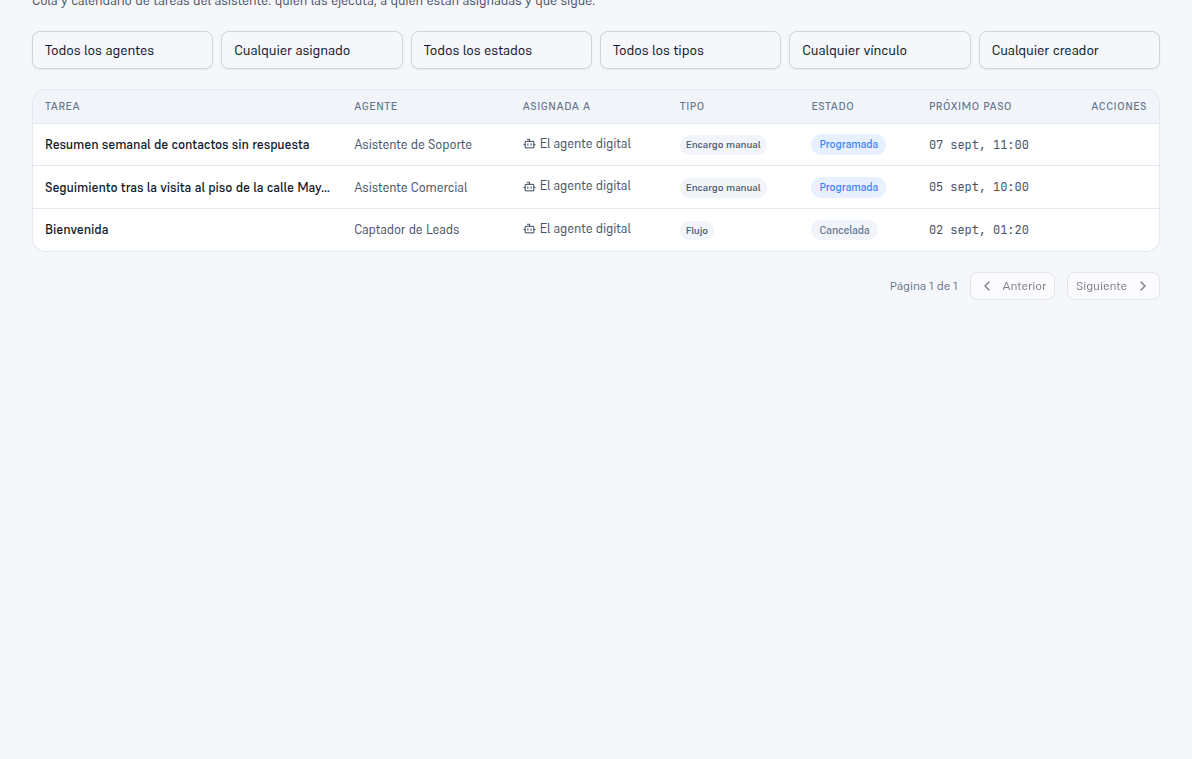
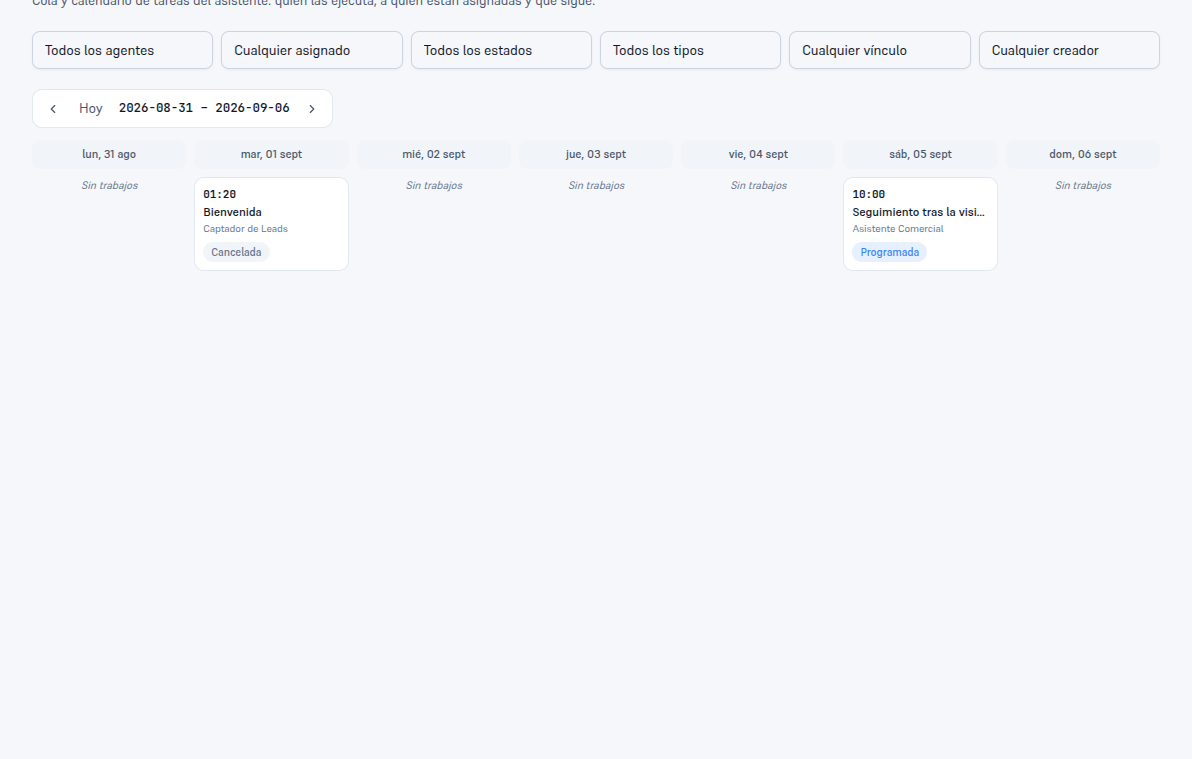
Entra en Trabajos, en el menú lateral. La pantalla tiene dos vistas — Cola y Calendario — sobre el mismo conjunto de tareas, con los mismos filtros arriba: por agente, por a quién está asignada, por estado, por tipo, por vínculo (interna, lead, conversación o contacto) y por quién la creó.
2.1 Los estados de una tarea
Sección titulada «2.1 Los estados de una tarea»| Estado | Qué significa |
|---|---|
| Sugerencia | El asistente propuso la tarea él solo (por ejemplo, se comprometió con un cliente) y espera que la confirmes o la rechaces. |
| Programada | Tiene fecha, recurrencia, evento o condición fijados; todavía no le ha tocado el turno. |
| Activa | Le ha tocado el turno y está en marcha ahora mismo. |
| Esperando aprobación | Necesita que alguien del equipo la apruebe antes de seguir. |
| Completada | Terminó bien. |
| Fallida | Terminó con un problema. |
| Vencida | Tenía una fecha límite y se pasó sin resolverse. |
| Cancelada | Alguien la canceló a mano. |
El tipo de tarea cuenta su origen: Encargo manual (la creó una persona del equipo desde este mismo formulario), Promesa del asistente (el asistente se comprometió a algo en una conversación), Recurrente (programación fija) o Flujo (es un paso de un flujo — apartado 3).
2.2 Crear una tarea a mano
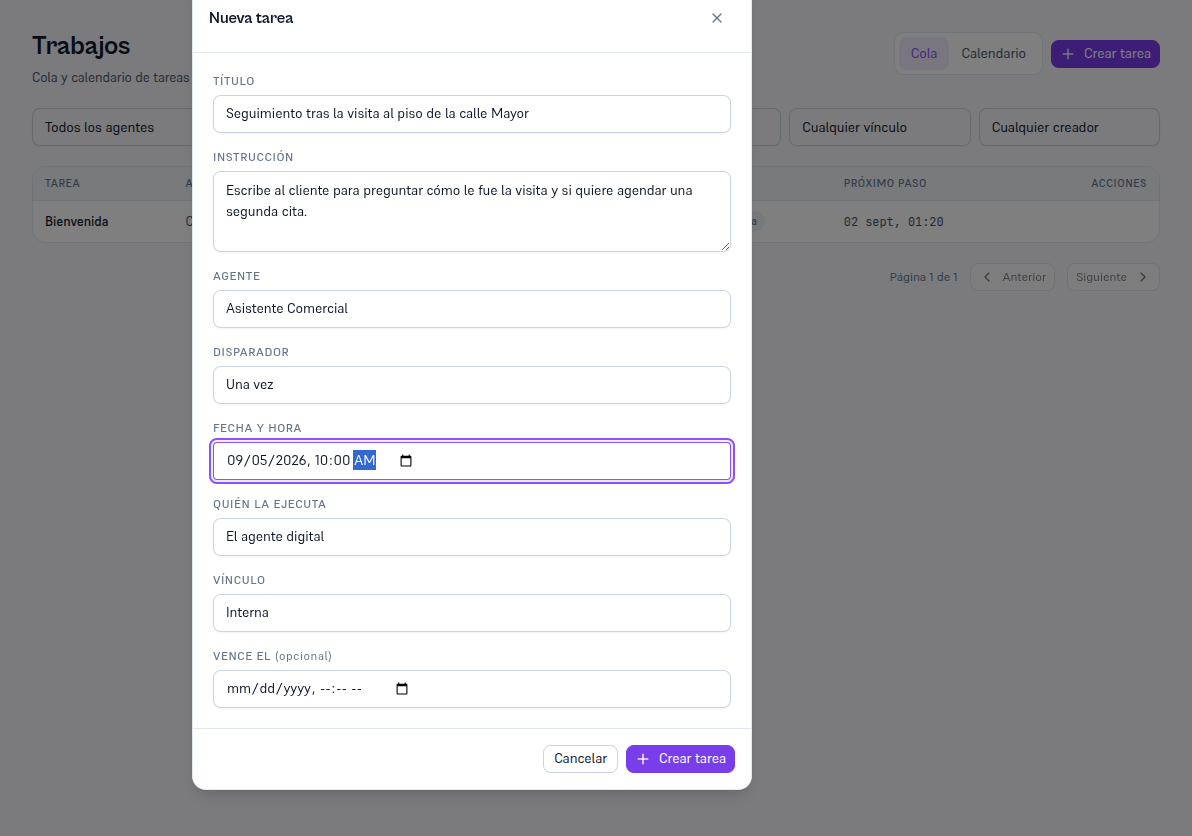
Sección titulada «2.2 Crear una tarea a mano»Requisitos: rol Admin o Editor.
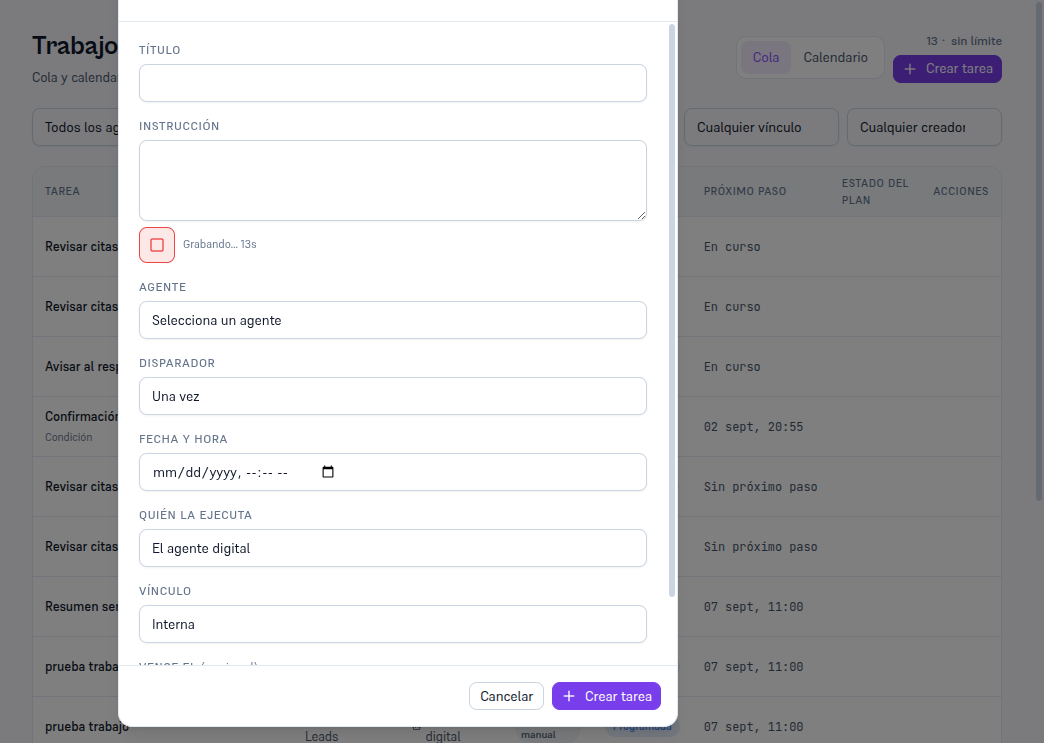
- Pulsa «Crear tarea», arriba a la derecha.
- Escribe el título y la instrucción — en tu propio lenguaje, como si se lo explicaras a una persona del equipo. Junto al campo, el botón «Dictar por voz» (icono de micrófono) te deja decirla en vez de teclearla — ver el aviso de abajo.
- Elige el agente que la va a ejecutar.
- Elige el disparador: una vez (fecha y hora), recurrente (frecuencia de una lista ya lista: cada día, cada lunes…), por evento (cuando entra un contacto nuevo o cambia de etapa) o condición.
- Elige quién la ejecuta: el agente digital, o un operador concreto de tu equipo.
- Elige el vínculo: interna (sin contacto asociado), lead o contacto.
- Pulsa «Crear tarea».
Nota — Dictar la instrucción en vez de escribirla
Pulsa el micrófono junto al campo «Instrucción» y habla — hasta 60 segundos. Mientras grabas ves un temporizador («Grabando… N s») y puedes pararlo cuando quieras; al soltar, un aviso «Transcribiendo…» precede al texto, que aparece LITERAL en el campo — nunca se guarda solo. Lo lees, lo editas si hace falta y pulsas «Crear tarea» tú mismo, como con cualquier instrucción escrita a mano. Si tu navegador no tiene micrófono o no lo permite, el botón desaparece («Dictado por voz no disponible en este navegador») sin bloquear el resto del formulario; si el servicio de dictado no responde, un aviso honesto te lo dice en vez de simular una transcripción.
Nota — La condición tiene dos formas de comprobarse
«Cuando ocurra un evento» es gratis: se dispara en el instante exacto en que pasa algo (se crea un lead, cambia de etapa), sin gastar presupuesto de IA. «Cuando el asistente lo evalúe» tiene coste: el asistente revisa la condición cada cierto tiempo usando IA, hasta que se cumpla o venza la fecha límite — resérvalo para lo que una máquina no puede decidir sola («revisa si el cliente parece interesado»).
2.3 La ficha de una tarea
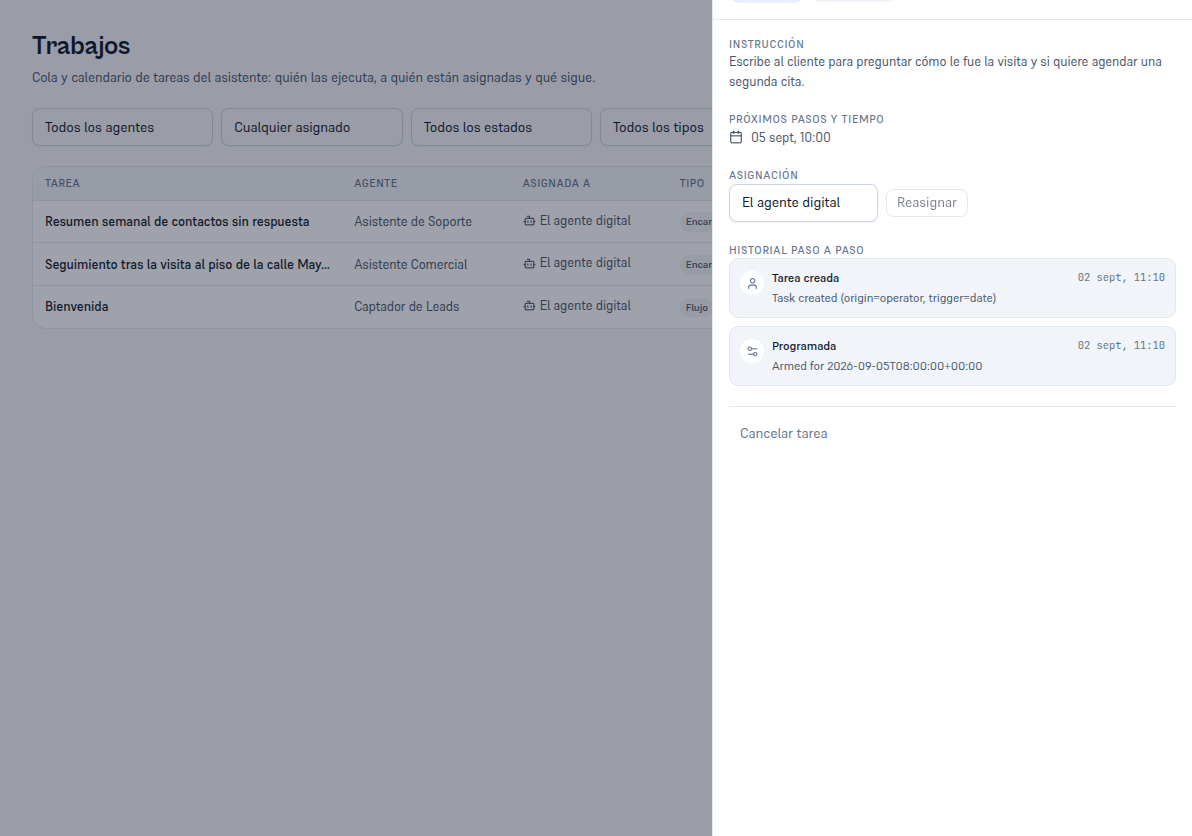
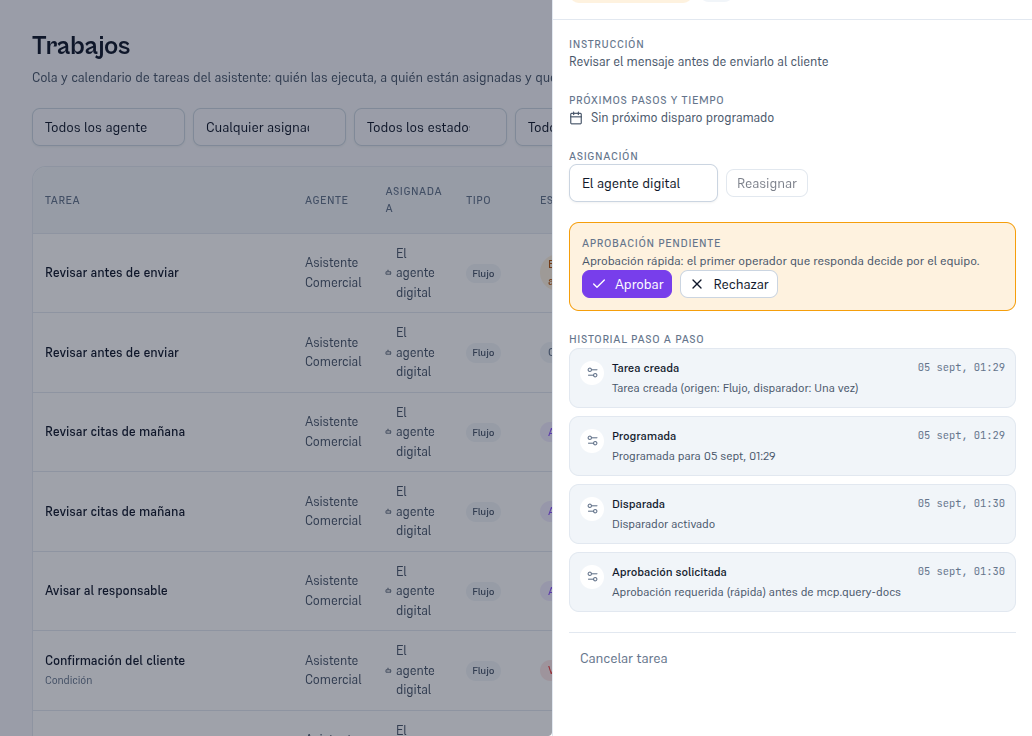
Sección titulada «2.3 La ficha de una tarea»Pulsa sobre cualquier fila de la cola (o sobre una tarea en el calendario) para abrir su ficha. Encontrarás:
- Instrucción: lo que se le pidió al agente, en lenguaje llano.
- Próximos pasos y tiempo: cuándo se disparará (o se disparó) el siguiente paso.
- Asignación: a quién está asignada ahora mismo, con la opción de reasignarla — al agente digital o a un operador, en cualquier sentido.
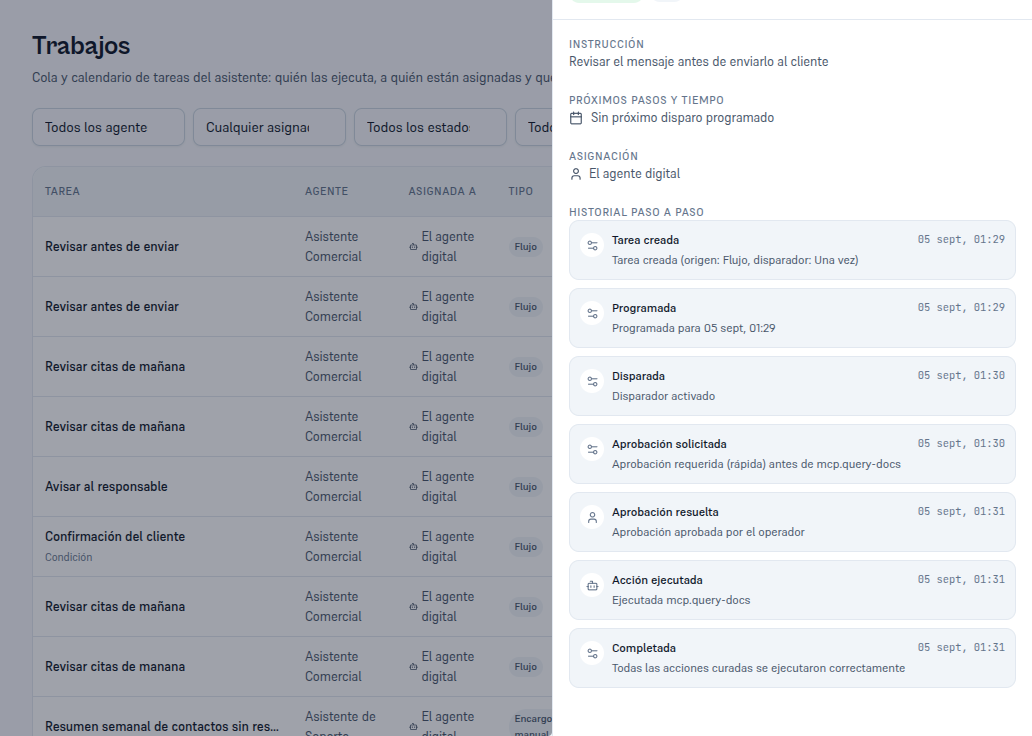
- Historial paso a paso: cada evento de su vida (creada, programada, disparada, ejecutada, aprobada, completada…) con fecha y hora exactas.
2.4 El calendario
Sección titulada «2.4 El calendario»Pulsa la pestaña «Calendario» para ver la misma cola en formato semanal. Navega semana a semana con las flechas o vuelve a «Hoy». Las citas de tu Agenda aparecen también aquí, en modo solo lectura, para tener de un vistazo todo lo agendado — trabajos del asistente y citas humanas juntos.
2.5 Aprobación de una tarea
Sección titulada «2.5 Aprobación de una tarea»Un paso puede marcarse «pide aprobación» — en su propio campo Aprobación, o eligiendo la pieza Aprobación → «Pedir aprobación» en el editor visual de un flujo (apartado 3). Cuando el disparador llega a ese paso, en vez de ejecutar su acción directamente, la tarea pasa a estado «Esperando aprobación» y muestra los botones Aprobar y Rechazar, tanto en la propia fila de la cola como en su ficha.
Cualquier operador con acceso aprueba o rechaza, desde la fila o desde la ficha — no hace falta ser quien la creó ni estar asignado a ella. Si se aprueba, la acción se ejecuta de verdad y la tarea pasa a «Completada», con su historial paso a paso completo: creada, programada, disparada, aprobación solicitada, aprobación resuelta (con quién la aprobó), acción ejecutada y completada.
Nota — Un paso sin acción asociada no llega a «Esperando aprobación»
La aprobación gatea una acción curada concreta (un mensaje, una fila de hoja de cálculo, una herramienta de un servidor MCP…). Un paso sin ninguna acción asociada no tiene nada que aprobar: se queda en «Activa», a la espera de que alguien lo complete a mano con notas de cierre (apartado 2.3).
2.6 Aprobar elemento a elemento (flujos con repetición)
Sección titulada «2.6 Aprobar elemento a elemento (flujos con repetición)»Cuando la tarea que pide aprobación es un paso dentro de un flujo con «Repetir por cada elemento» (apartado 3.7) — por ejemplo, la revisión de una factura de baja confianza dentro de la plantilla «Facturas por correo», Manual 61 — la pantalla Trabajos las agrupa de otra forma: en vez de una tabla de filas sueltas, verás una cola de aprobaciones agrupada por ejecución, con una cabecera por flujo («‹nombre del flujo› · N pendientes») y, debajo, una fila por elemento con su propio identificador, el paso concreto y el motivo.
El motivo de cada fila es siempre uno de estos dos, nunca un texto libre:
| Motivo | Qué significa |
|---|---|
| Baja confianza | Un paso anterior de ESTE elemento extrajo o validó un dato con poca seguridad (por ejemplo, una factura difícil de leer). La fila muestra el número de confianza exacto y el umbral que hizo falta superar — nunca solo «confianza baja» sin cifras. |
| Aprobación requerida por el flujo | El paso está marcado «pide aprobación» sin condición: siempre para a revisión, tenga la confianza que tenga. |
Un enlace «Ver ejecución» en la cabecera del grupo te lleva a la ficha de esa ejecución (apartado 3.8) para ver el resto de sus elementos de un vistazo. Aprobar o rechazar una fila nunca afecta a las demás del mismo grupo — cada elemento tiene su propia tarea, su propio historial y su propia decisión, exactamente igual que dos tareas sueltas cualquiera.
Nota — Puede pedirte aprobar más de una vez para el mismo elemento
Cuando el paso que escribe hace varias acciones seguidas (por ejemplo, «Registrar en hoja + Subir a la carpeta + Marcar como procesado», la plantilla «Facturas por correo» del Manual 61), es normal que se te pida aprobar una vez por cada acción restante de ese elemento concreto — sigue aprobando hasta que el elemento pase a «Hecho», no es un error ni una aprobación duplicada.