Si tu agencia todavía no existe en la plataforma, quien la registra se convierte en su primer administrador (alta self-service, cubierta en el manual 22 · Alta de cuenta). Si tú no eres quien da de alta la agencia, no te registras tú mismo: tu cuenta la crea un administrador desde Equipo → Invitar miembro (manual 25 · Equipo y roles). Cuando te den de alta, recibirás tus credenciales o un correo para establecer tu contraseña.
2.1 Procedimiento: iniciar sesión con email y contraseña
Sección titulada «2.1 Procedimiento: iniciar sesión con email y contraseña»Requisitos: tener ya una cuenta en la plataforma (ver arriba).
- Abre en tu navegador la dirección de la plataforma. Verás la pantalla «Inicia sesión».
- Escribe tu Email y tu Contraseña en los campos correspondientes.
- Si trabajas desde un equipo de confianza, deja marcada la casilla «Mantener sesión iniciada» (viene activada por defecto) para no tener que volver a identificarte cada vez que abras la plataforma.
- Pulsa Iniciar sesión.
Resultado: entras directamente en Home (apartado 5). Tu sesión queda protegida con una cookie httpOnly: el token de acceso no es accesible desde el navegador, así que no tienes que hacer nada especial para mantenerla segura.
Nota — Paso opcional: verificación en dos pasos
Si tu cuenta tiene activada la verificación en dos pasos (Manual 26 · Ajustes e integraciones, apartado 5), tras escribir tu email y contraseña correctos no entras directamente: aparece una segunda pantalla que te pide el código de 6 dígitos de tu aplicación de autenticación (o un código de recuperación si no la tienes a mano). Es opcional: solo la ves si tú mismo activaste esa verificación para tu cuenta.
2.2 Procedimiento: iniciar sesión con Google
Sección titulada «2.2 Procedimiento: iniciar sesión con Google»Como alternativa al formulario clásico, la pantalla de acceso incluye el botón «Continuar con Google», separado del formulario por el texto «O con tu email».
Requisitos: que tu cuenta esté vinculada a esa dirección de Google (o que sea la primera vez que accedes con un email de Google que todavía no tiene cuenta — la propia pantalla te ofrece entonces crear una cuenta nueva, flujo cubierto en el manual 22 · Alta de cuenta).
- En la pantalla «Inicia sesión», pulsa «Continuar con Google».
- Elige o confirma tu cuenta de Google y concede el consentimiento si te lo pide.
Resultado: entras en Home sin haber escrito email ni contraseña. Si el email de Google no tiene todavía cuenta, la pantalla te ofrece registrarte en su lugar.
Nota — Selector de idioma
Arriba a la derecha de la pantalla de acceso hay un selector de idioma (icono de globo con el idioma activo) que cambia el idioma en el que se muestra esa pantalla, independientemente del idioma con el que trabajes luego dentro de la plataforma.
2.3 Procedimiento: recuperar tu contraseña
Sección titulada «2.3 Procedimiento: recuperar tu contraseña»Si no recuerdas tu contraseña, puedes restablecerla tú mismo, sin pedírsela a nadie.
Requisitos: ninguno especial, solo tener acceso al correo de tu cuenta.
- En la pantalla de inicio de sesión, pulsa «¿Has olvidado tu contraseña?» (junto al campo Contraseña).
- En la pantalla «Recuperar contraseña», escribe el «Email de tu cuenta».
- Pulsa «Enviar enlace» y revisa tu correo.
Resultado: si ese email tiene cuenta, recibirás un correo con el enlace para establecer una contraseña nueva. Puedes volver a la pantalla de acceso en cualquier momento con el enlace «← Volver a iniciar sesión», arriba del formulario.
Aviso — Por seguridad
La plataforma nunca confirma si un email existe o no en su base de datos: envíes el email que envíes, verás el mismo mensaje. Si tienes cuenta, recibirás el enlace; si no la tienes, no ocurrirá nada más.
2.4 Procedimiento: cerrar sesión
Sección titulada «2.4 Procedimiento: cerrar sesión»Requisitos: ninguno, disponible para cualquier rol.
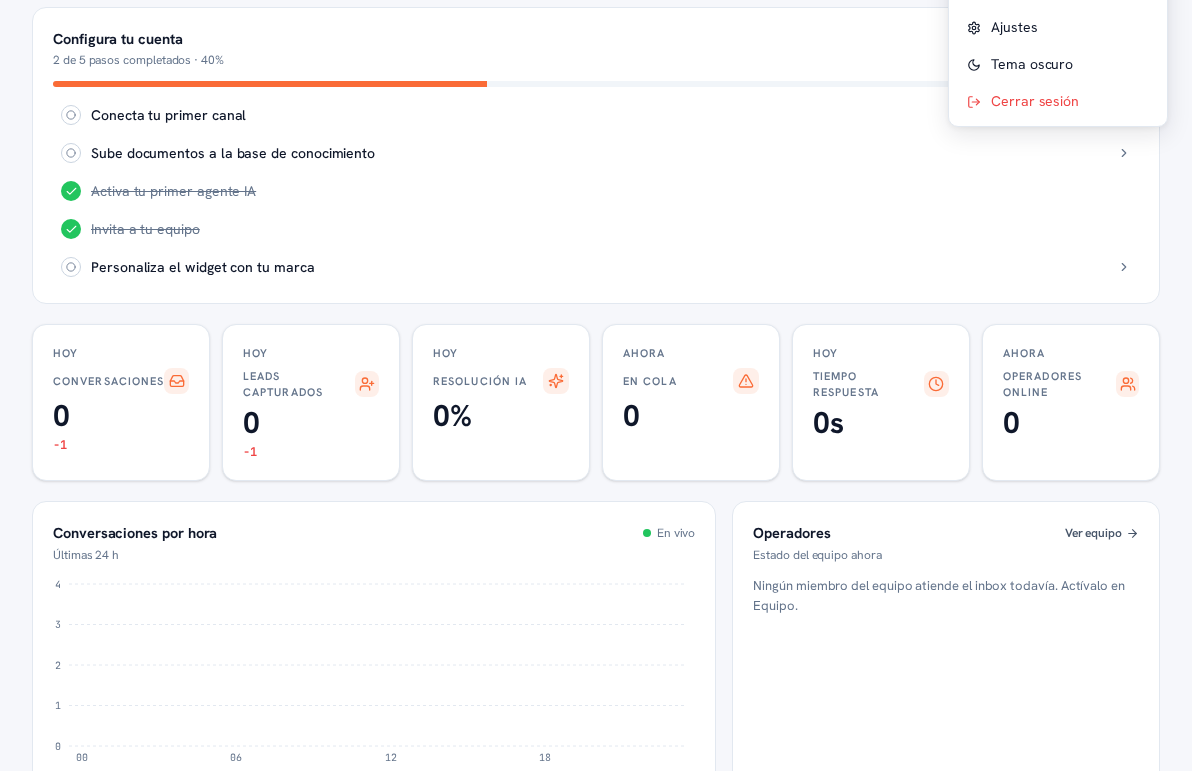
- Pulsa tu avatar, arriba a la derecha de cualquier pantalla (apartado 3.2).
- En el menú que se despliega, pulsa «Cerrar sesión».
Resultado: vuelves a la pantalla «Inicia sesión» y tu sesión queda invalidada en ese navegador.
Nota — «Perfil»: tu página personal
Pulsa «Perfil» en este mismo menú para llegar a tu página de cuenta: tus claves de API personales y tu acceso por canal (WhatsApp/Telegram) — disponible para cualquier rol. Procedimiento completo en los manuales 50 · Claves de API y 51 · Acceso por canal.