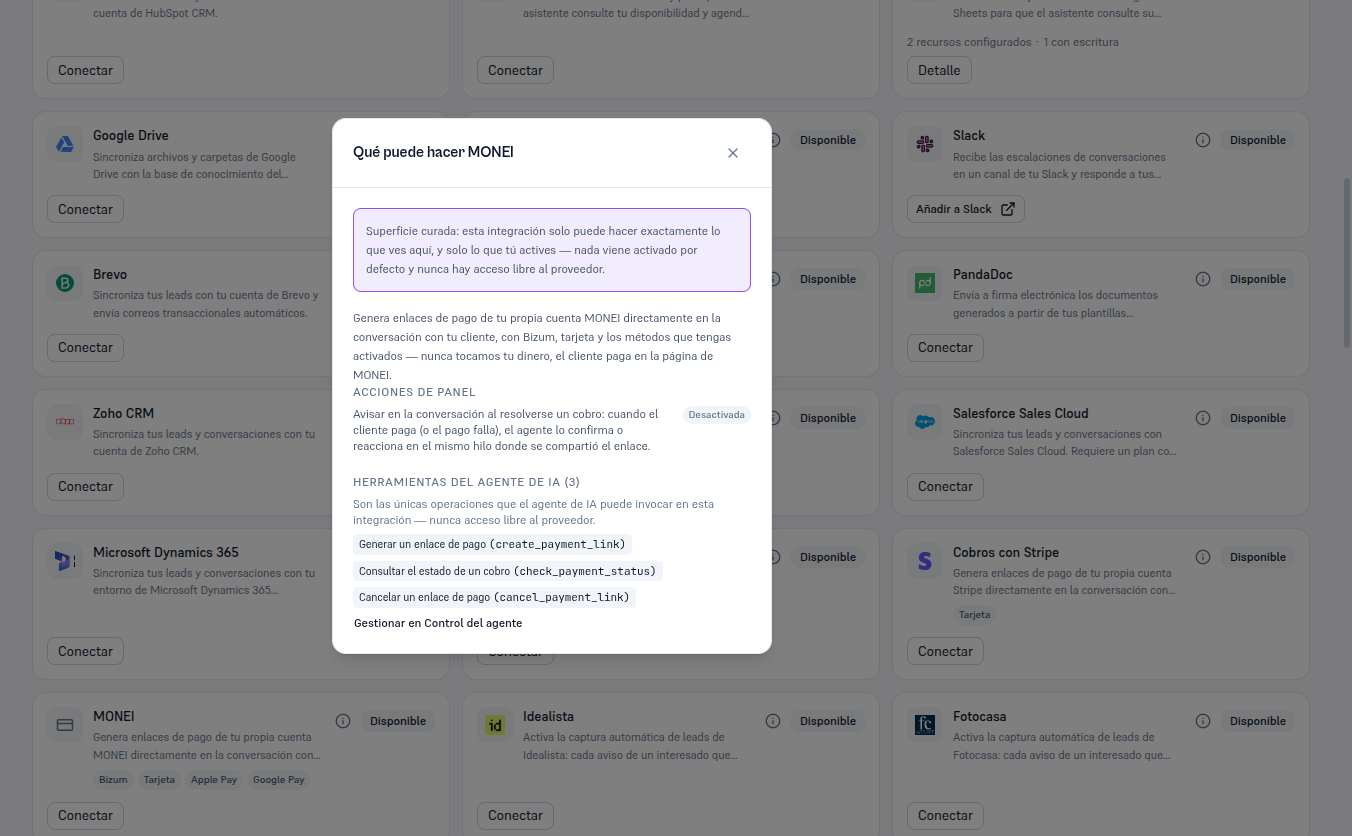
Connettere MONEI non attiva da sola l’azione del pannello — nasce disattivata, lo stesso principio «niente attivo per impostazione predefinita» che regola il resto delle risorse dei tuoi agenti. Dei quattro metodi di pagamento che MONEI supporta oggi (Bizum, Carta, Apple Pay, Google Pay), solo Bizum resta selezionato fin dall’inizio — quello richiesto esplicitamente al momento della connessione; il resto resta disponibile perché tu lo attivi se ne hai bisogno.
Dalla scheda di MONEI, già Connessa, premi Dettaglio per aprire la sua scheda. Vedrai quattro schede:
| Scheda | Cosa contiene |
|---|---|
| Risorse | L’elenco «Metodi di pagamento che serve questa connessione» — Bizum, Carta, Apple Pay e Google Pay, con Bizum selezionato per impostazione predefinita; puoi selezionare o deselezionare ciascuno in base a cosa vuoi che l’agente offra tramite questa specifica connessione. |
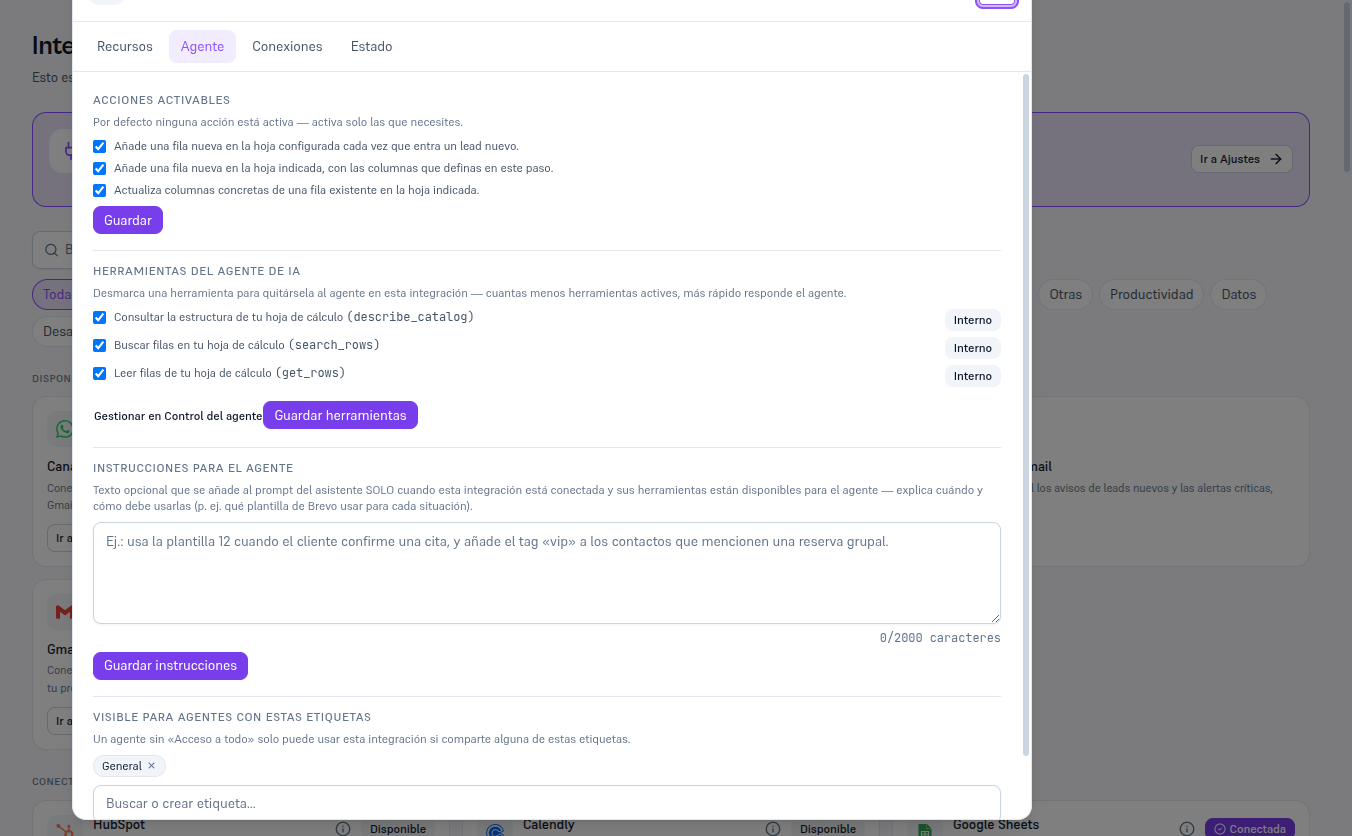
| Agente | L’elenco dell’azione del pannello «Avvisa nella conversazione alla risoluzione di un pagamento» e l’elenco dei tre strumenti dell’agente, ciascuno con il proprio pulsante Salva. |
| Connessioni | La connessione principale — l’unica per questa integrazione. |
| Stato | I pulsanti «Prova connessione» e «Disconnetti». |
Avviso — Figura in attesa di una sessione con chiave reale
L’elenco dei metodi di pagamento (scheda Risorse) può essere fotografato solo con una connessione MONEI genuinamente attiva — poiché questa guida non crea account presso fornitori esterni, quello screenshot resta in attesa della sessione dedicata con una chiave di prova reale (vedi il report di questo compito). Esattamente lo stesso meccanismo già documentato dal Manuale Pagamenti con Stripe §5: caselle + pulsante «Salva metodi», con Bizum già selezionato al posto dell’unico metodo di Stripe.
Il link «Gestisci nel Controllo dell’agente» della scheda Agente porta alla schermata dove si decide se «Avvisa nella conversazione alla risoluzione di un pagamento» e ogni strumento sono Interno (solo il tuo team) o Entrambi (anche i tuoi clienti) — il Manuale 52 · Controllo dell’agente e permessi copre quella schermata nel dettaglio.
Il pulsante «Cosa può fare MONEI» (icona i) della scheda stessa mostra questo stesso riepilogo senza bisogno di connettere ancora.
L’esempio seguente usa Google Sheets (già connesso in questo tenant di prova) per mostrare l’aspetto reale della scheda Agente una volta che c’è una connessione — con MONEI connesso vedrai un’unica azione del pannello (invece di tre) e i tre strumenti di pagamento descritti sopra, al posto di quelli di Sheets.