
Salta ai contenuti

Integrazioni

Procedura: server MCP

Qui colleghi il CRM, il catalogo o il calendario della tua attività con l’agente IA, perché possa usarli come strumenti conversando. Questa procedura serve per portare un tuo server («Custom»): sei tu a fornire l’URL e la credenziale di un server MCP già esistente. È la via per collegare i tuoi sistemi propri quando non esiste ancora un connettore nativo (paragrafo 11).

Nota — Cerchi il catalogo dei server preconfigurati?

Sotto questo blocco «Server MCP», la stessa scheda Impostazioni ha un «Catalogo server MCP» con decine di fornitori già verificati (con chiave o con OAuth) — non serve conoscerne l’URL tecnico. La procedura completa è nel Manuale 60 · Server MCP: catalogo e connessione; questo manuale copre solo la registrazione manuale (Custom).

Requisiti: ruolo Admin; le credenziali di accesso al sistema che vuoi collegare.

  1. Entra in Impostazioni → Server MCP.
  2. Premi Registra server.
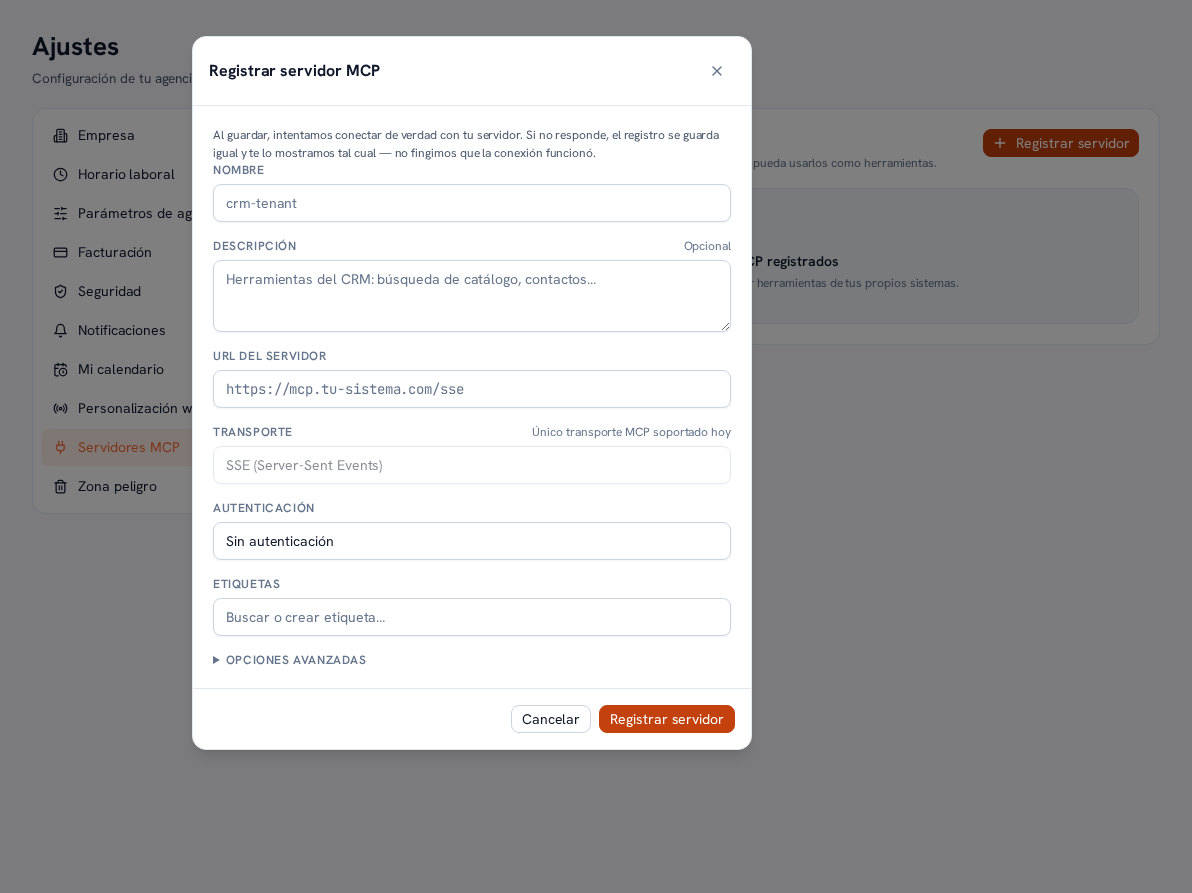
  3. Completa i dati di collegamento del tuo sistema e, se vuoi limitare quali agenti possono usarlo, aggiungi una o più etichette (stesso meccanismo di documenti e modelli — Manuale 23 · Agenti IA, paragrafo 6).
  4. Conferma la registrazione.

Risultato: le credenziali che inserisci vengono salvate cifrate; una volta collegato, gli strumenti che quel server espone diventano disponibili perché li usi qualsiasi agente con accesso a quella risorsa — «Accesso a tutto», oppure una delle sue etichette (Manuale 23 · Agenti IA, paragrafo 6).
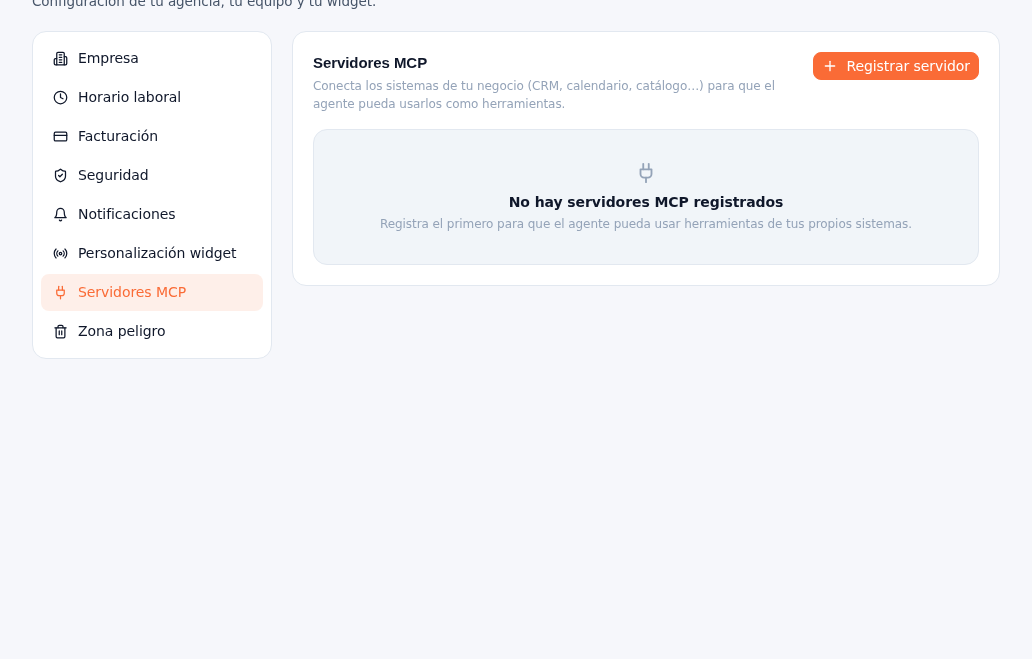
Impostazioni → Server MCP con il sottotitolo «Collega i sistemi della tua attività (CRM, calendario, catalogo…) affinché l'agente possa usarli come strumenti», il pulsante Registra server in alto a destra e lo stato vuoto «Nessun server MCP registrato: Registra il primo affinché l'agente possa usare strumenti dei tuoi sistemi»

La finestra modale Registra server MCP con l'avviso «Al salvataggio, proviamo davvero a connetterci al tuo server. Se non risponde, la registrazione viene comunque salvata e mostrata così com'è — non fingiamo che la connessione abbia funzionato», e i campi Nome, Descrizione (opzionale), URL del server, Trasporto (SSE, unico trasporto MCP supportato oggi), Autenticazione (Nessuna autenticazione) ed Etichette, con i pulsanti Annulla e Registra server