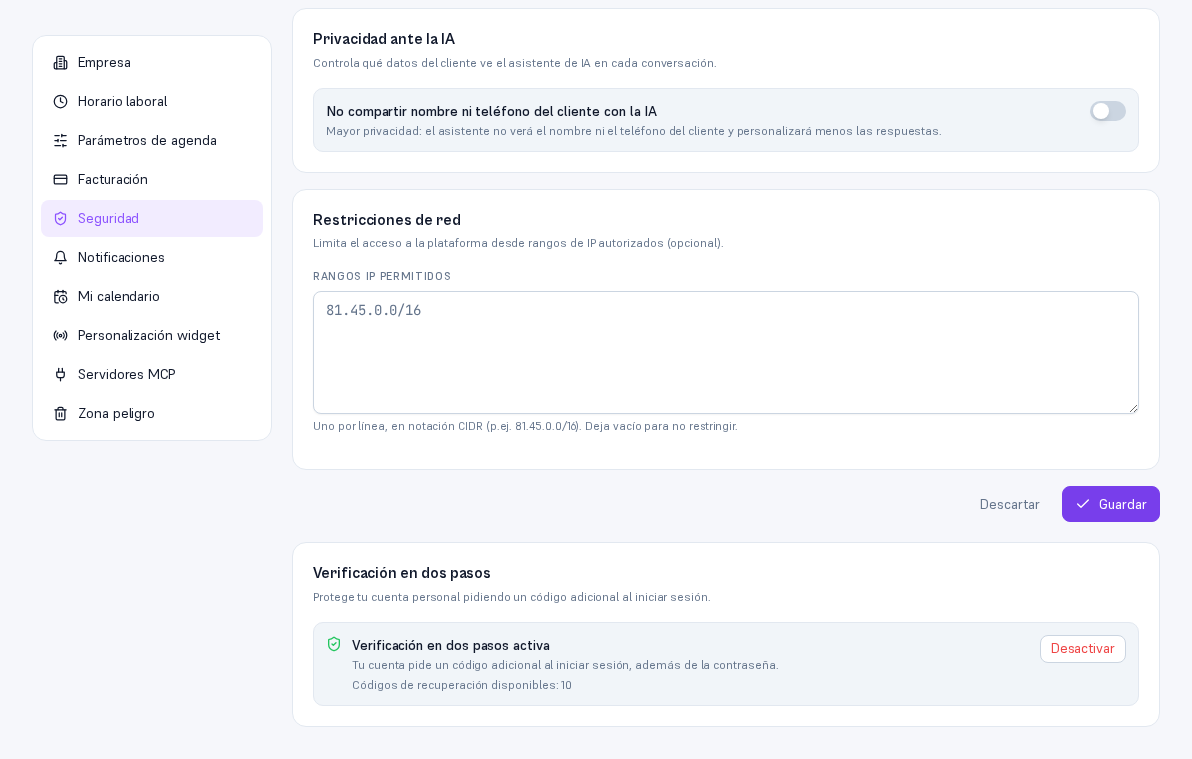
Regola le condizioni di accesso alla Piattaforma per tutto il tuo team.
Requisiti: ruolo Admin.
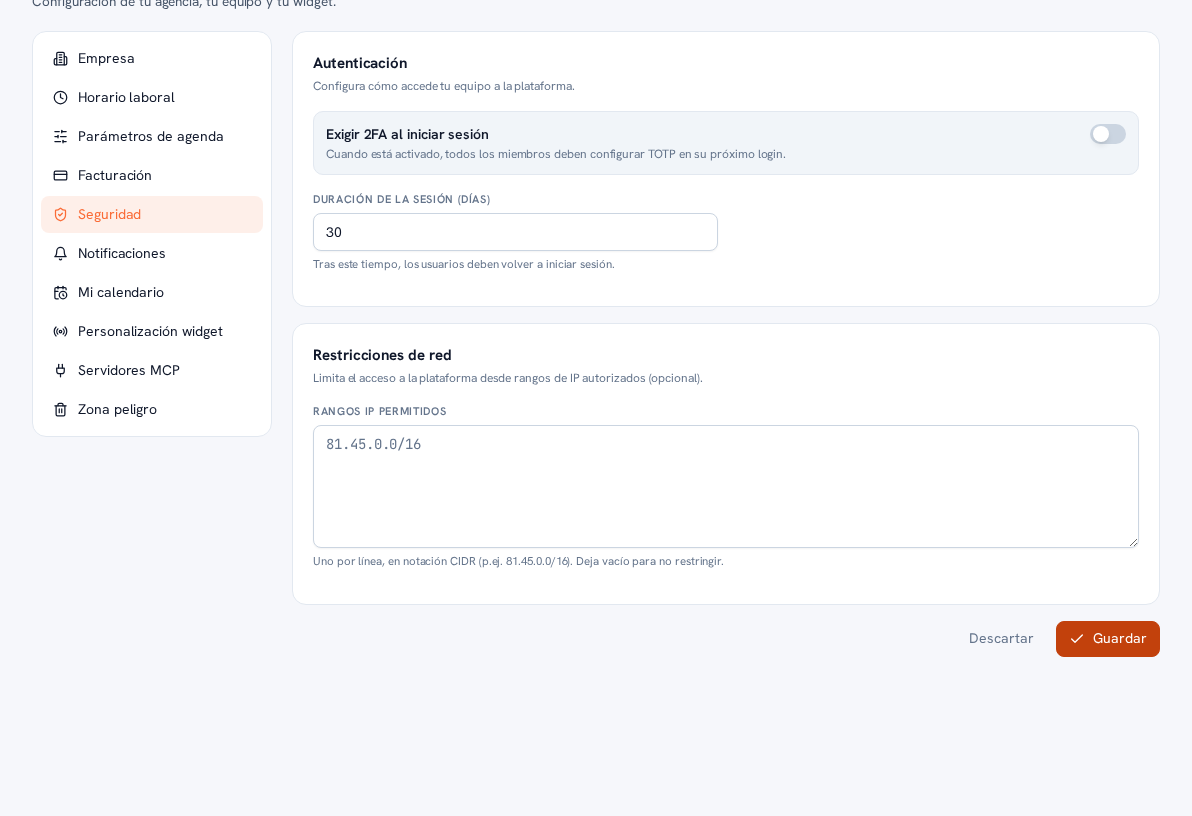
- Entra in Impostazioni → Sicurezza.
- Attiva «Richiedi 2FA all’accesso» se vuoi che tutto il team configuri la verifica in due passaggi al prossimo accesso.
- Regola la durata della sessione (giorni): passato quel tempo, bisogna accedere di nuovo.
- Se hai bisogno di limitare l’accesso a indirizzi specifici, aggiungi i tuoi intervalli IP consentiti (facoltativo).
- Premi Salva.
Risultato: i nuovi requisiti di accesso si applicano al team da quel momento; chi ha già una sessione aperta la conserva finché non scade o non esce.
Verifica in due passaggi del tuo account personale
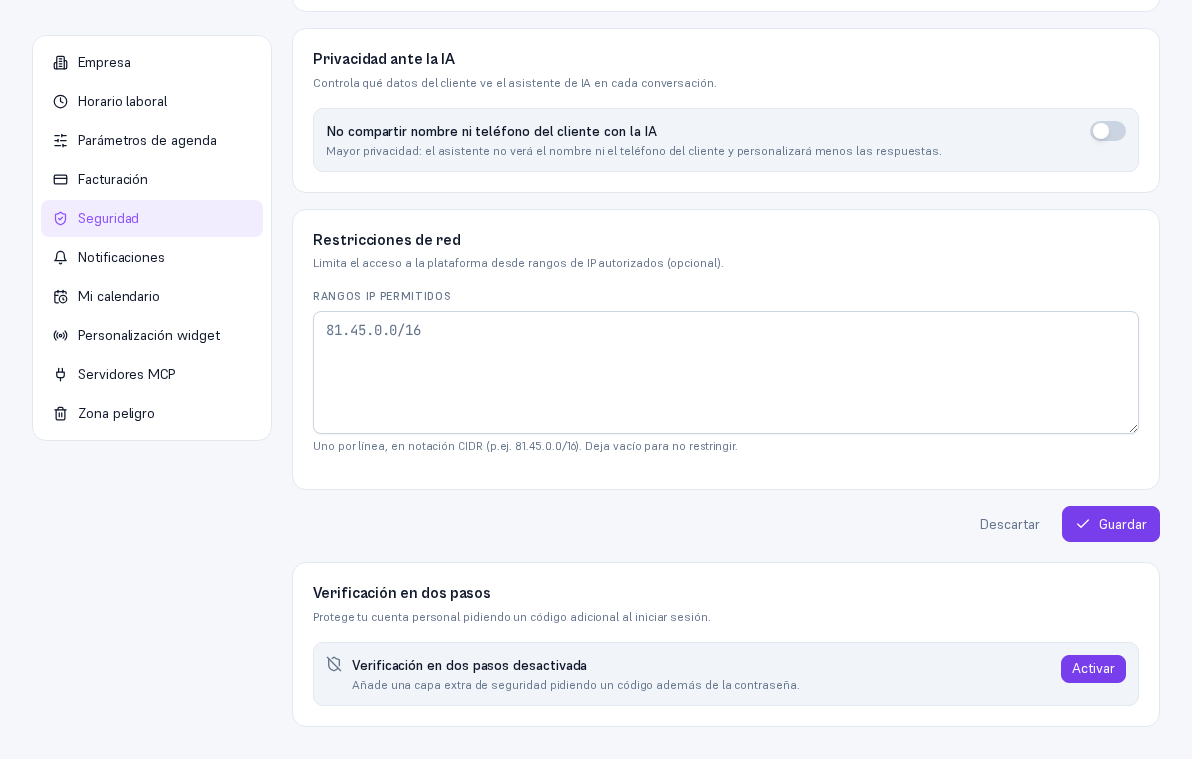
Sezione intitolata “Verifica in due passaggi del tuo account personale”Alla fine di Impostazioni → Sicurezza, sotto le sezioni sopra, c’è una seconda card «Verifica in due passaggi» che non ha nulla a che vedere con l’interruttore «Richiedi 2FA all’accesso»: quella era una politica che un amministratore impone a tutto il team; questa è l’iscrizione reale del tuo stesso account, e la vede e la gestisce qualsiasi ruolo — admin, editor o viewer —, non solo chi amministra l’agenzia.
Requisiti: nessuno in particolare; un’app di autenticazione (Google Authenticator, Authy…) installata sul tuo cellulare.
Procedura: attivare la verifica in due passaggi
Sezione intitolata “Procedura: attivare la verifica in due passaggi”- Premi Attiva.
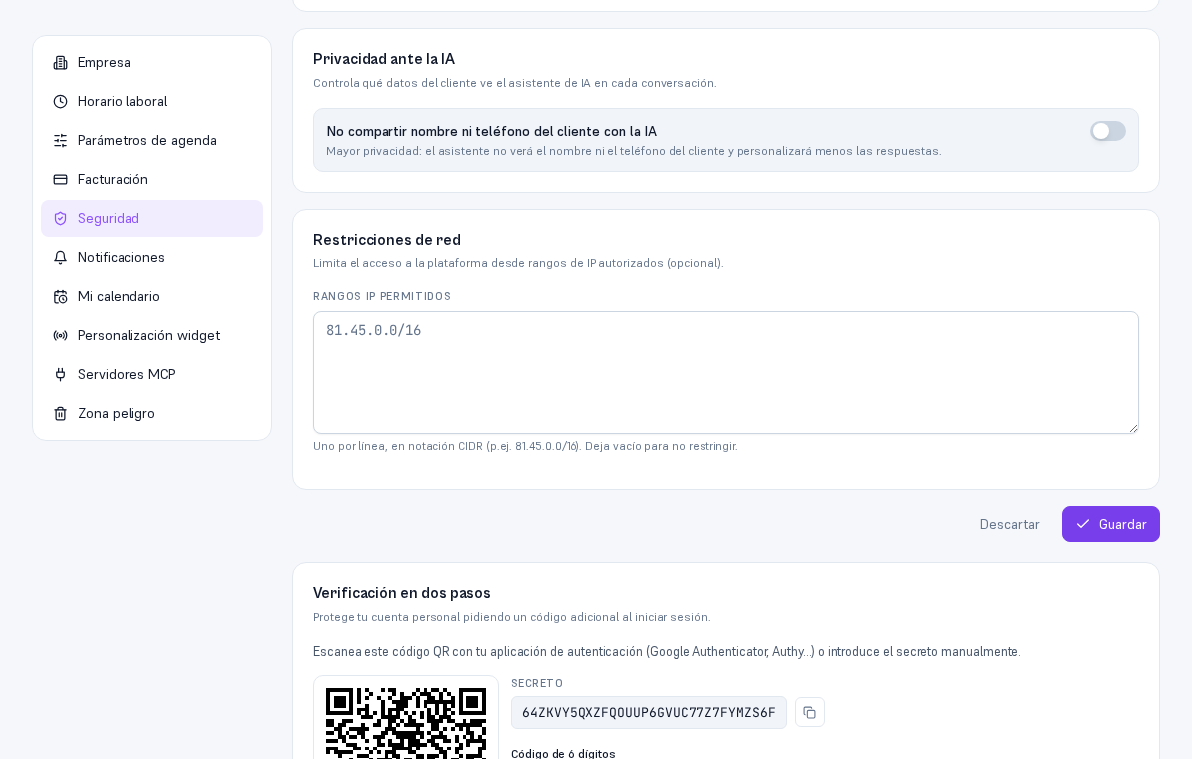
- Scansiona il codice QR con la tua app di autenticazione oppure inserisci il segreto manualmente.
- Scrivi il codice a 6 cifre generato dalla tua app e premi Conferma e attiva.
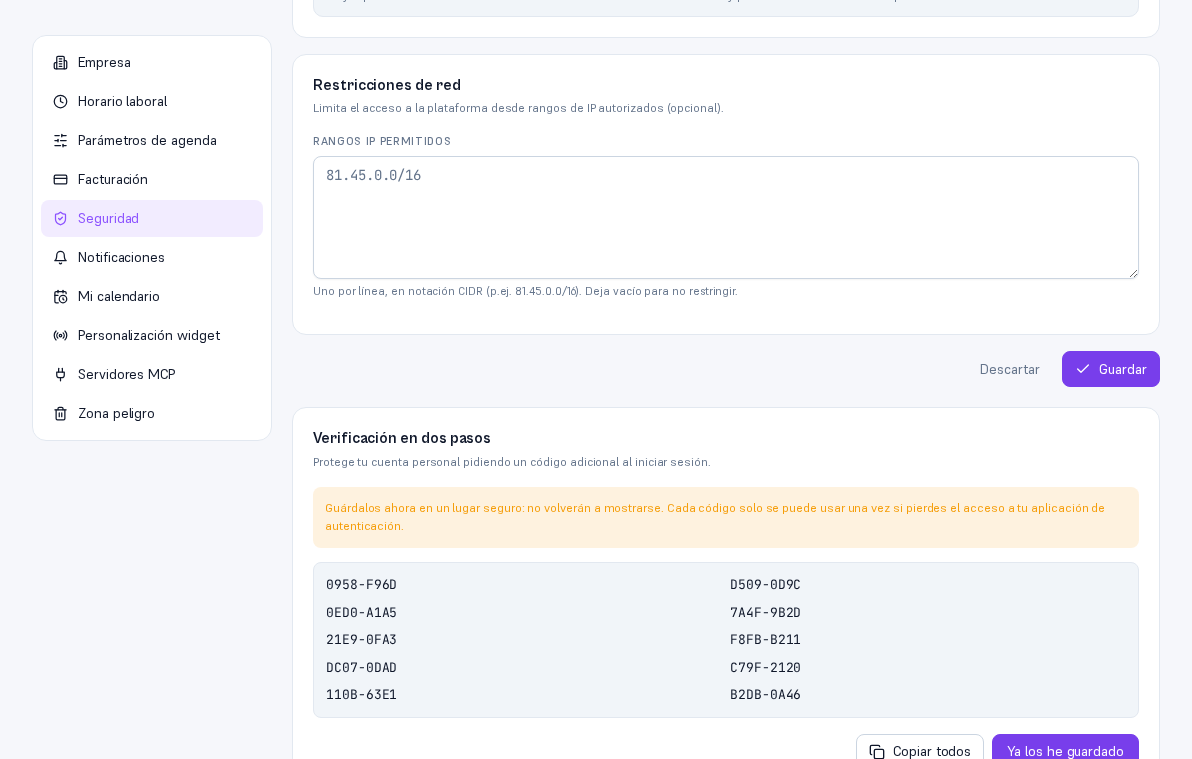
Risultato: la piattaforma ti mostra 10 codici di recupero, ciascuno monouso in caso tu perda l’accesso alla tua app di autenticazione. Premi Copia tutti per salvarli e conferma con «Li ho già salvati» — non vengono più mostrati.
Importante — Salvali subito
I codici di recupero non vengono più mostrati dopo questa schermata. Se li perdi e perdi anche l’accesso alla tua app di autenticazione, contatta il tuo fornitore (Manuale 28 · Supporto).
Accedere con la verifica in due passaggi attiva
Sezione intitolata “Accedere con la verifica in due passaggi attiva”Con la verifica attivata, dopo aver scritto email e password nel login (Manuale 15 · Primi passi) compare un secondo passaggio: «Inserisci il codice della tua app di autenticazione per continuare». Scrivi il codice a 6 cifre e premi Verifica — oppure usa «Usa un codice di recupero» se non hai la tua app a portata di mano.
Procedura: disattivare la verifica in due passaggi
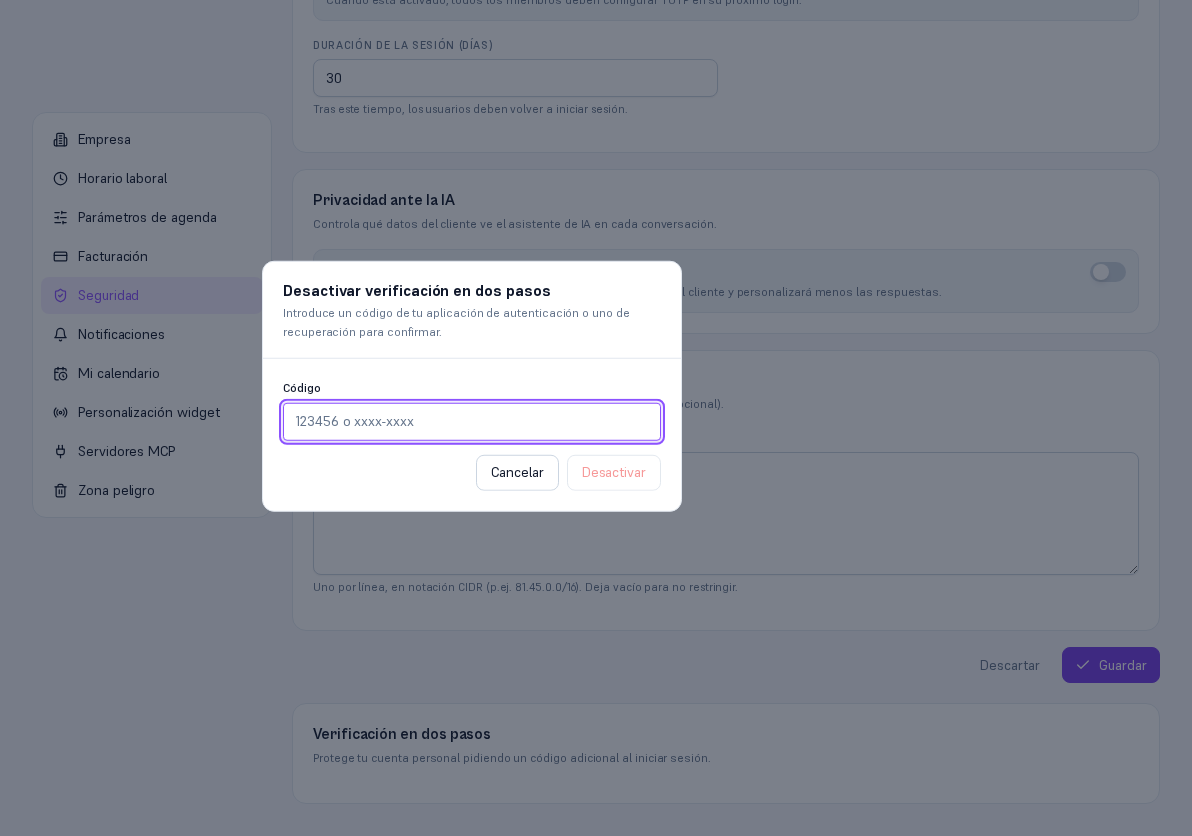
Sezione intitolata “Procedura: disattivare la verifica in due passaggi”- Nella card «Verifica in due passaggi», con la verifica attiva, premi Disattiva.
- Inserisci un codice della tua app di autenticazione (oppure uno di recupero) per confermare.
- Premi Disattiva.
Risultato: l’account torna a chiedere solo la password all’accesso.