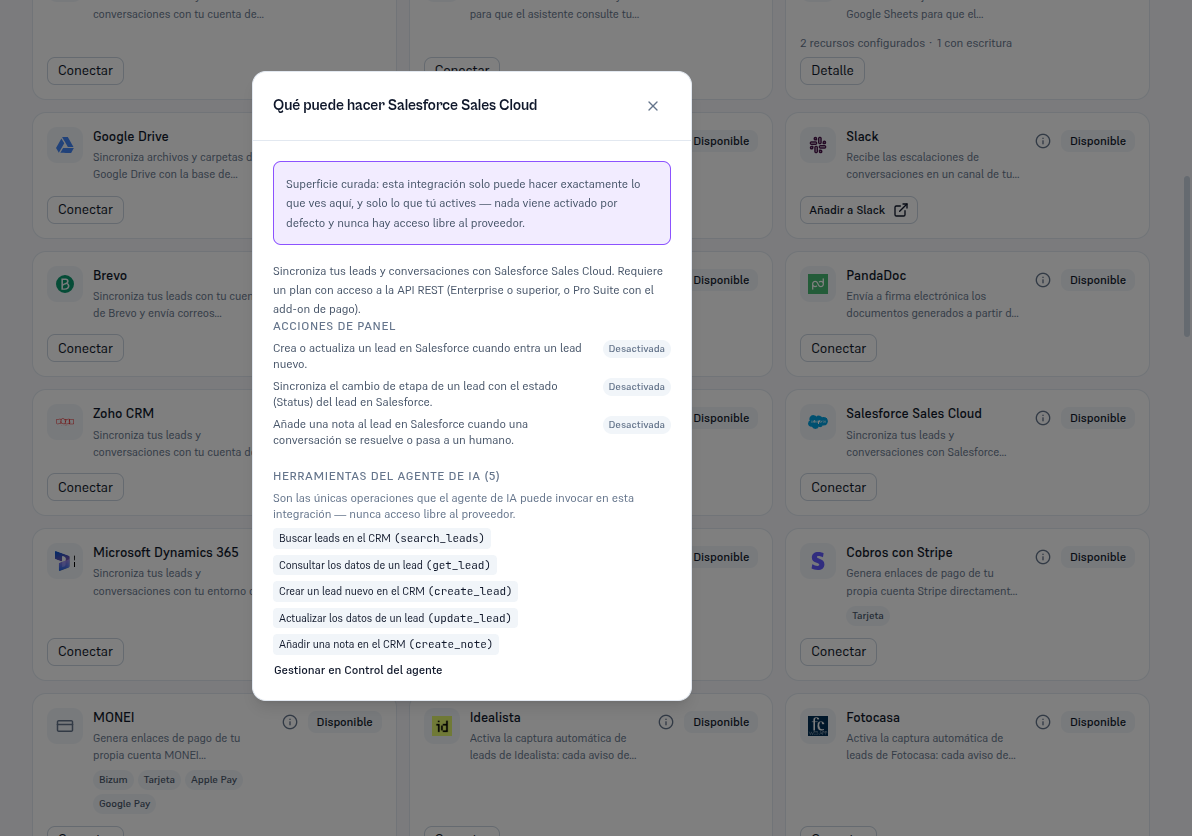
Conectar Salesforce no activa nada por sí solo: tanto las acciones de panel como las herramientas del agente nacen apagadas.
Desde la tarjeta de Salesforce, ya Conectada, pulsa Detalle para abrir su ficha: Recursos (vacía, Salesforce no tiene recursos adicionales que configurar aquí), Agente, Conexiones (la conexión «principal», única para esta integración) y Estado (apartado 6).
En la pestaña Agente:
| Acción de panel | Qué hace |
|---|---|
| Lead → contacto | Crea o actualiza un lead en Salesforce cada vez que entra un lead nuevo en tu Plataforma. |
| Etapa → negocio | Sincroniza el cambio de etapa de un lead con el campo Status del lead en Salesforce. |
| Nota de conversación | Añade una nota al lead en Salesforce cuando una conversación se resuelve o pasa a un humano — con un extracto acotado, nunca la conversación completa. |
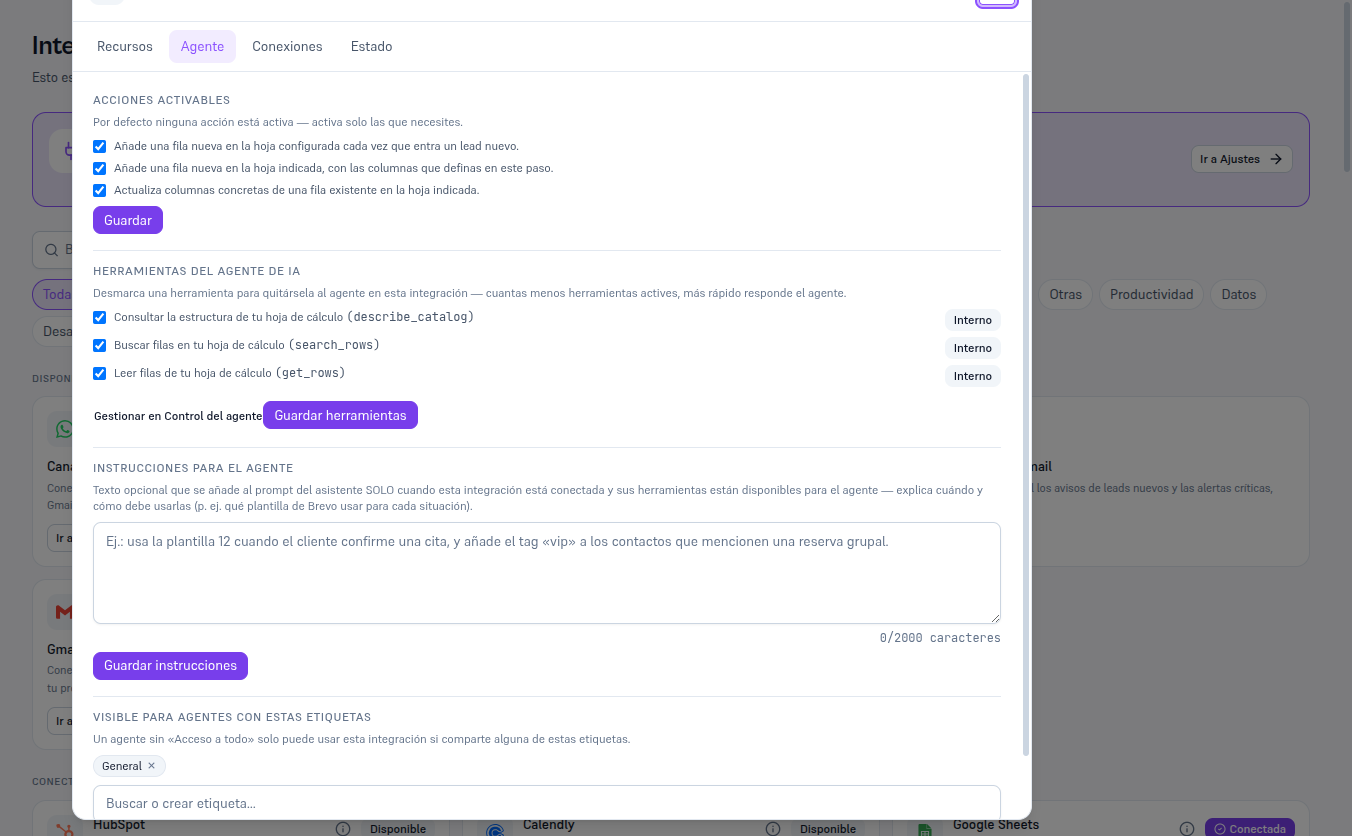
Y la lista de Herramientas del agente de IA, con las cinco operaciones que el agente puede invocar (apartado 7), cada una con su casilla y un enlace «Gestionar en Control del agente» para decidir, por herramienta, si es Interno o Ambos (Manual 52 · Control del agente y permisos). Por defecto, «Crear un lead nuevo en el CRM» y «Añadir una nota en el CRM» son Ambos; «Buscar leads», «Consultar los datos de un lead» y «Actualizar los datos de un lead» son Interno.
El botón «Qué puede hacer Salesforce Sales Cloud» (icono i) de la tarjeta muestra este mismo resumen sin necesidad de conectar todavía.
Una vez conectada, la pestaña Agente del detalle muestra las mismas listas ya con casillas para activar/desactivar. El ejemplo siguiente usa Google Sheets (ya conectado en este tenant de pruebas) para enseñar el aspecto real de esa pestaña una vez hay conexión — con Salesforce conectado verás la misma disposición, con las acciones y herramientas propias de Salesforce descritas arriba.