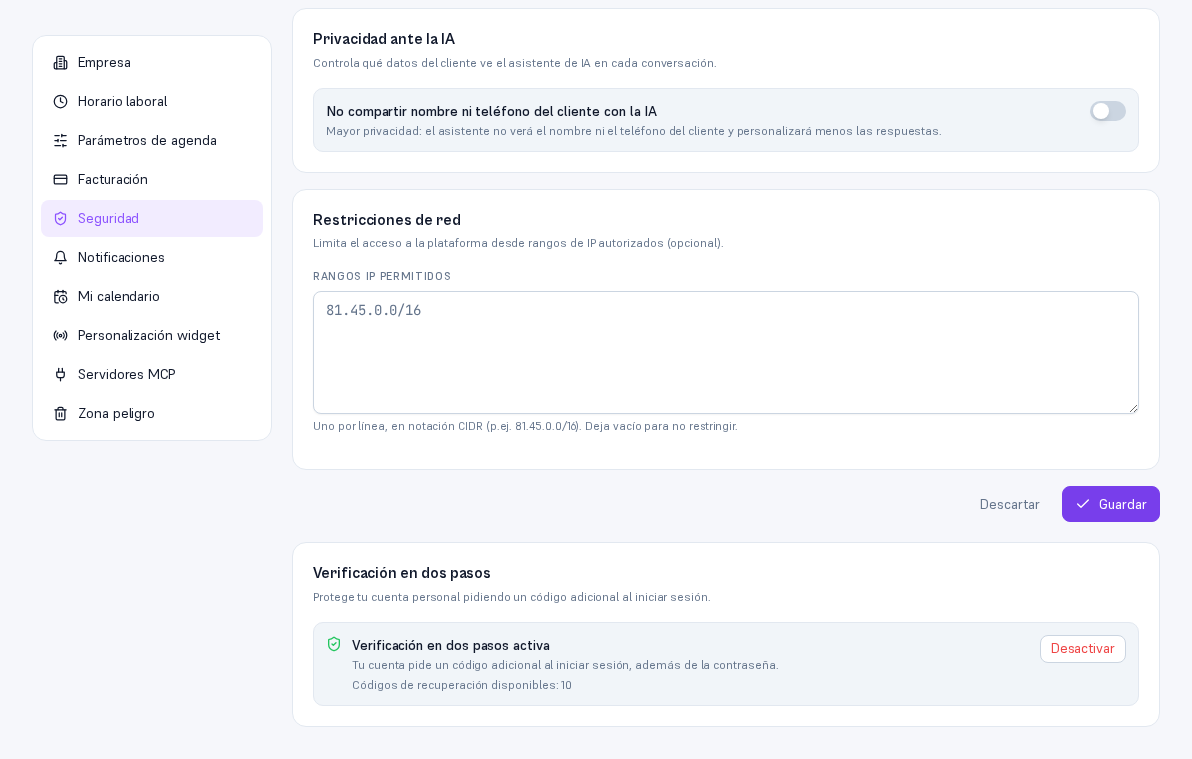
Ajusta las condiciones de acceso a la Plataforma para todo tu equipo.
Requisitos: rol Admin.
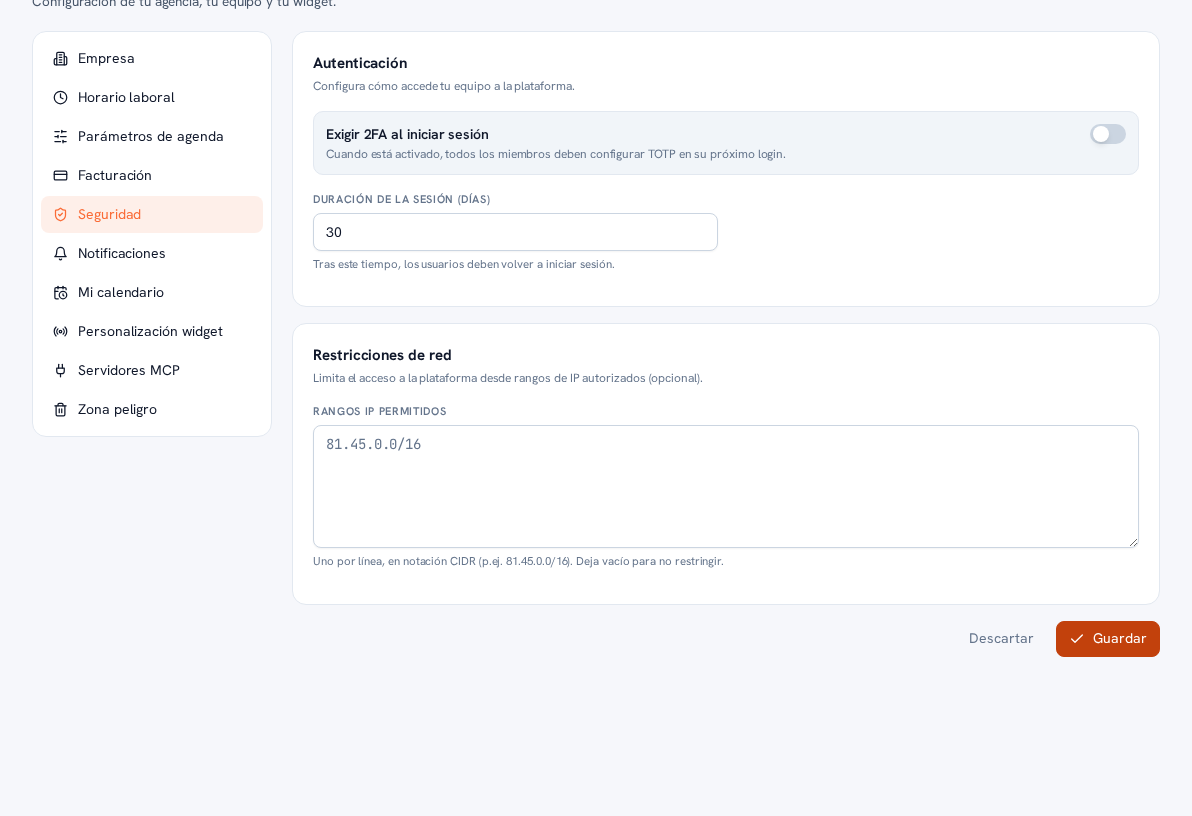
- Entra en Ajustes → Seguridad.
- Activa «Exigir 2FA al iniciar sesión» si quieres que todo el equipo configure la verificación en dos pasos en su próximo acceso.
- Ajusta la duración de la sesión (días): pasado ese tiempo, hay que volver a iniciar sesión.
- Si necesitas limitar el acceso a direcciones concretas, añade tus rangos de IP permitidos (opcional).
- Pulsa Guardar.
Resultado: los nuevos requisitos de acceso se aplican al equipo desde ese momento; quien ya tenga una sesión abierta la conserva hasta que caduque o cierre sesión.
Verificación en dos pasos de tu propia cuenta
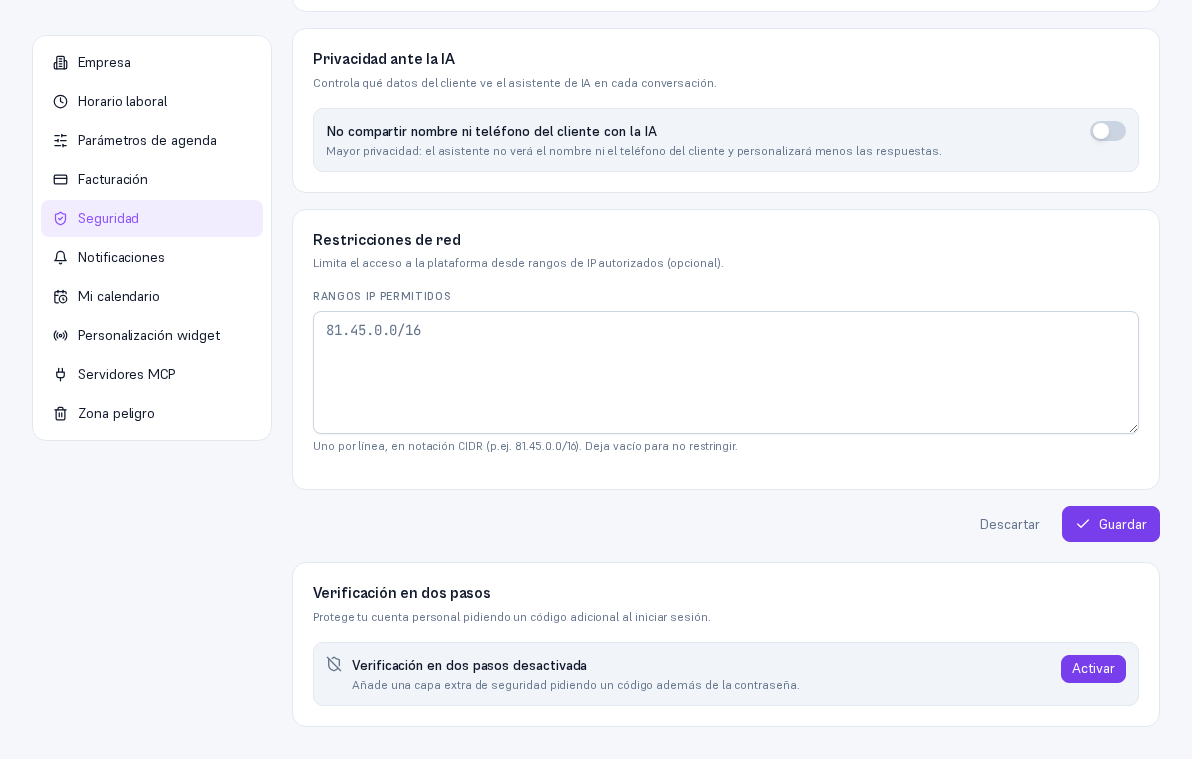
Sección titulada «Verificación en dos pasos de tu propia cuenta»Al final de Ajustes → Seguridad, debajo de las secciones de arriba, hay una segunda tarjeta «Verificación en dos pasos» que no tiene nada que ver con el interruptor «Exigir 2FA al iniciar sesión»: esa era una política que un administrador impone a todo el equipo; esta es el enrolamiento real de tu propia cuenta, y la ve y gestiona cualquier rol — admin, editor o viewer —, no solo quien administra la agencia.
Requisitos: ninguno especial; una aplicación de autenticación (Google Authenticator, Authy…) instalada en tu móvil.
Procedimiento: activar la verificación en dos pasos
Sección titulada «Procedimiento: activar la verificación en dos pasos»- Pulsa Activar.
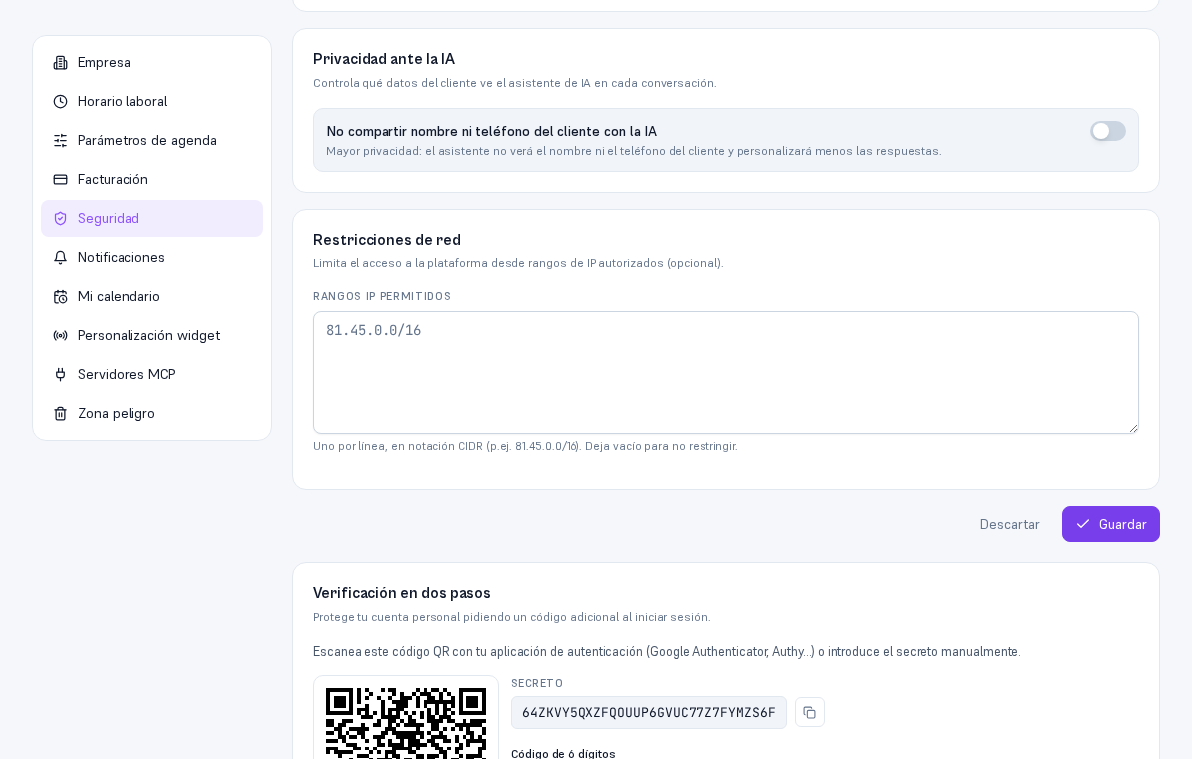
- Escanea el código QR con tu aplicación de autenticación o introduce el secreto manualmente.
- Escribe el código de 6 dígitos que genera tu aplicación y pulsa Confirmar y activar.
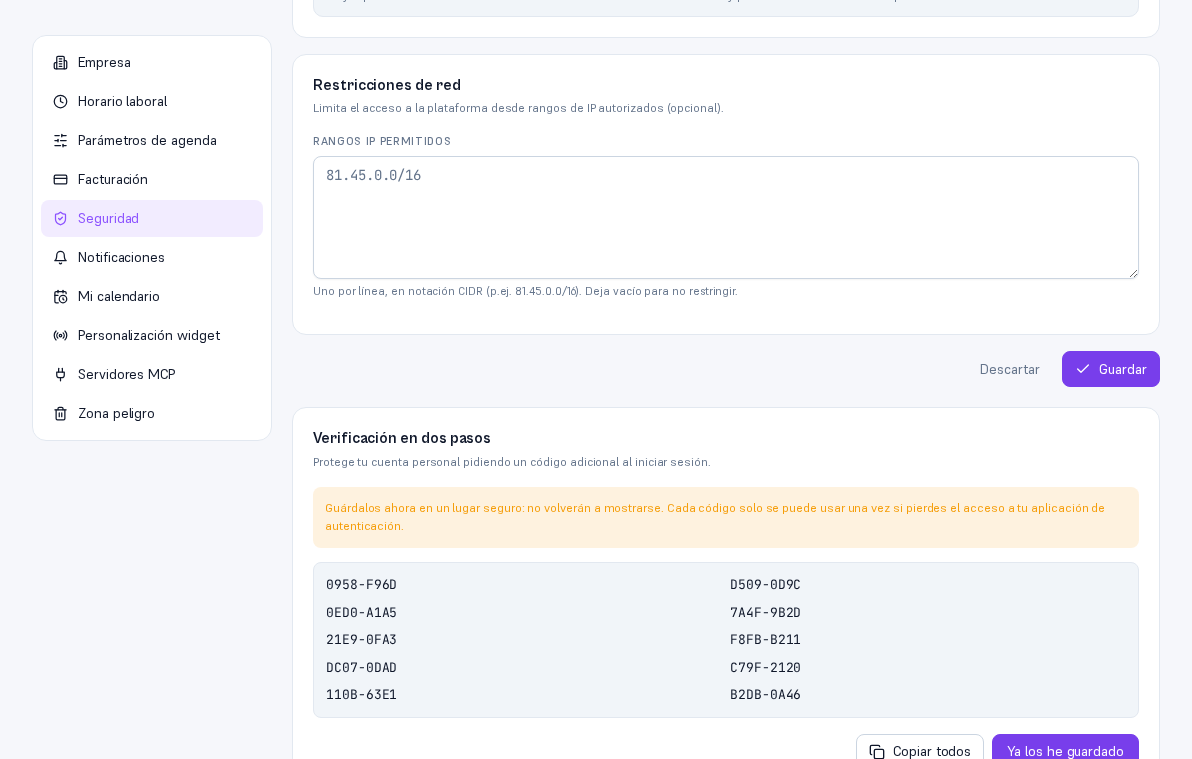
Resultado: la plataforma te muestra 10 códigos de recuperación, cada uno de un solo uso por si pierdes el acceso a tu aplicación de autenticación. Pulsa Copiar todos para guardarlos y confirma con «Ya los he guardado» — no vuelven a mostrarse.
Importante — Guárdalos en el momento
Los códigos de recuperación no vuelven a mostrarse después de esta pantalla. Si los pierdes y además pierdes el acceso a tu aplicación de autenticación, contacta con tu proveedor (Manual 28 · Soporte).
Iniciar sesión con la verificación en dos pasos activa
Sección titulada «Iniciar sesión con la verificación en dos pasos activa»Con la verificación activada, tras escribir tu email y contraseña en el login (Manual 15 · Primeros pasos) aparece un segundo paso: «Introduce el código de tu aplicación de autenticación para continuar». Escribe el código de 6 dígitos y pulsa Verificar — o usa «Usar un código de recuperación» si no tienes tu aplicación a mano.
Procedimiento: desactivar la verificación en dos pasos
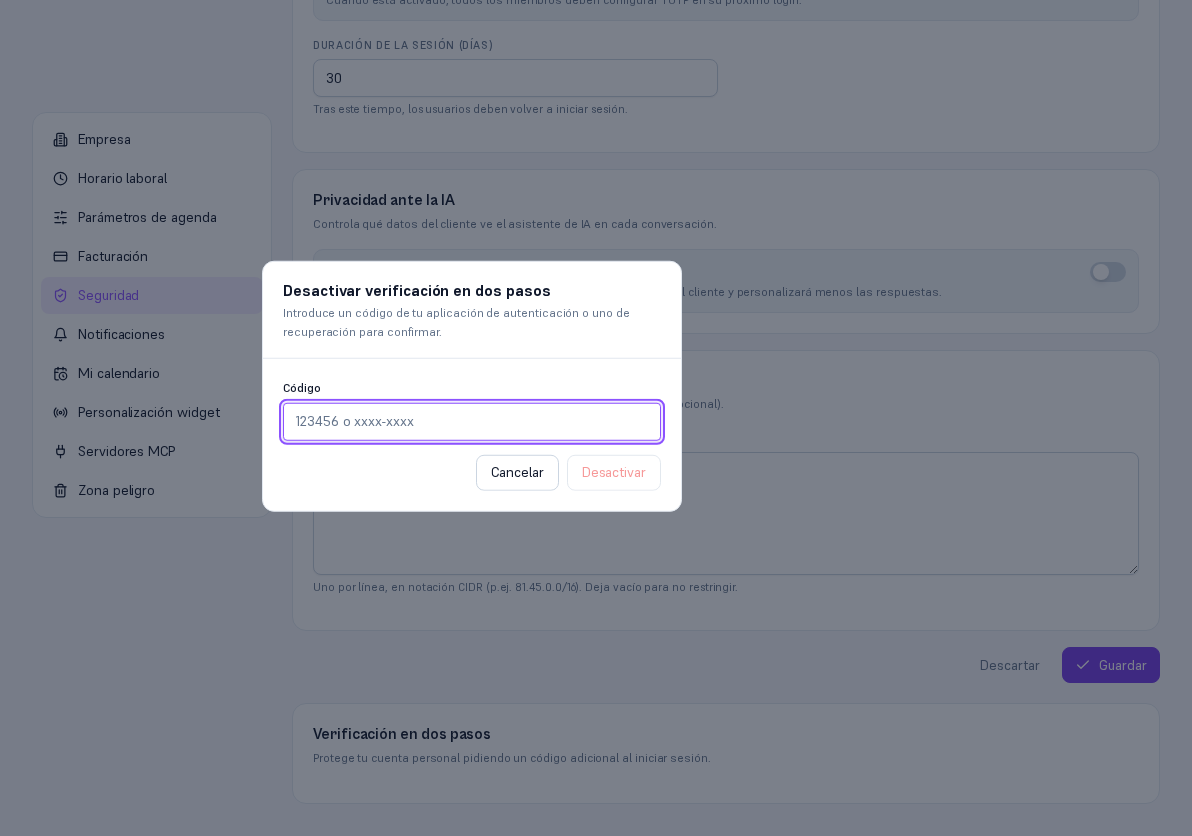
Sección titulada «Procedimiento: desactivar la verificación en dos pasos»- En la tarjeta «Verificación en dos pasos», con la verificación activa, pulsa Desactivar.
- Introduce un código de tu aplicación de autenticación (o uno de recuperación) para confirmar.
- Pulsa Desactivar.
Resultado: la cuenta vuelve a pedir solo contraseña al iniciar sesión.