Ir al contenido

Por integración

Conexiones con nombre y qué acciones activar

Ver como Markdown

Además de la conexión principal, Google Sheets admite conexiones con nombre: varias conexiones adicionales, cada una con sus propias hojas registradas, pensadas para un flujo o un equipo concreto (Manual 61 · Conexiones con nombre y facturas por correo cubre este mecanismo en detalle). La pestaña Conexiones del detalle muestra siempre la principal primero, con el botón + Añadir conexión debajo para crear una con nombre.

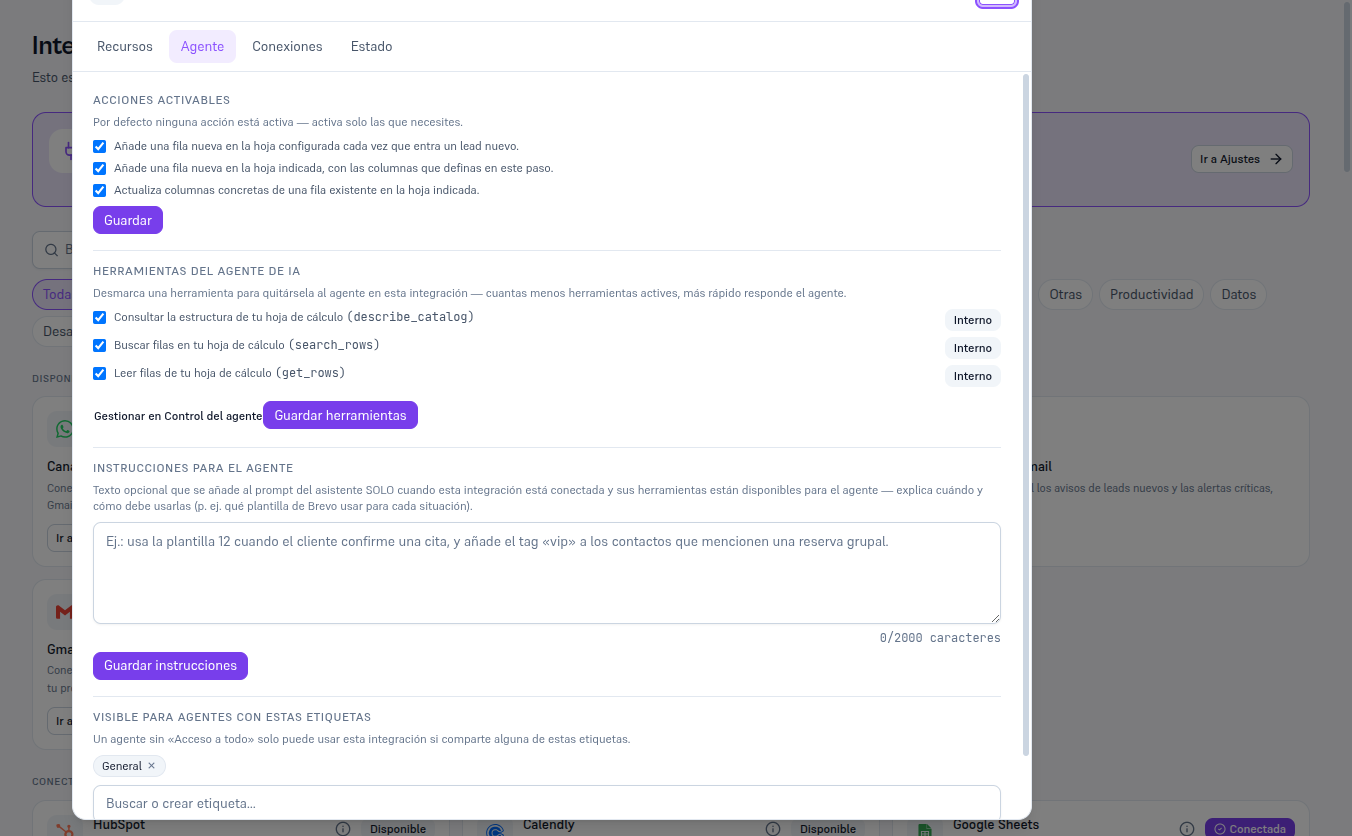
En la pestaña Agente encontrarás el checklist de las tres acciones de panel y la lista de las tres herramientas del agente:

Acción de panelQué hace
Lead → filaAñade una fila nueva en la hoja configurada cada vez que entra un lead nuevo.
Añadir filaAñade una fila nueva en la hoja indicada, con las columnas que definas en un flujo (Manual 55).
Actualizar filaActualiza columnas concretas de una fila existente en la hoja indicada, desde un flujo.

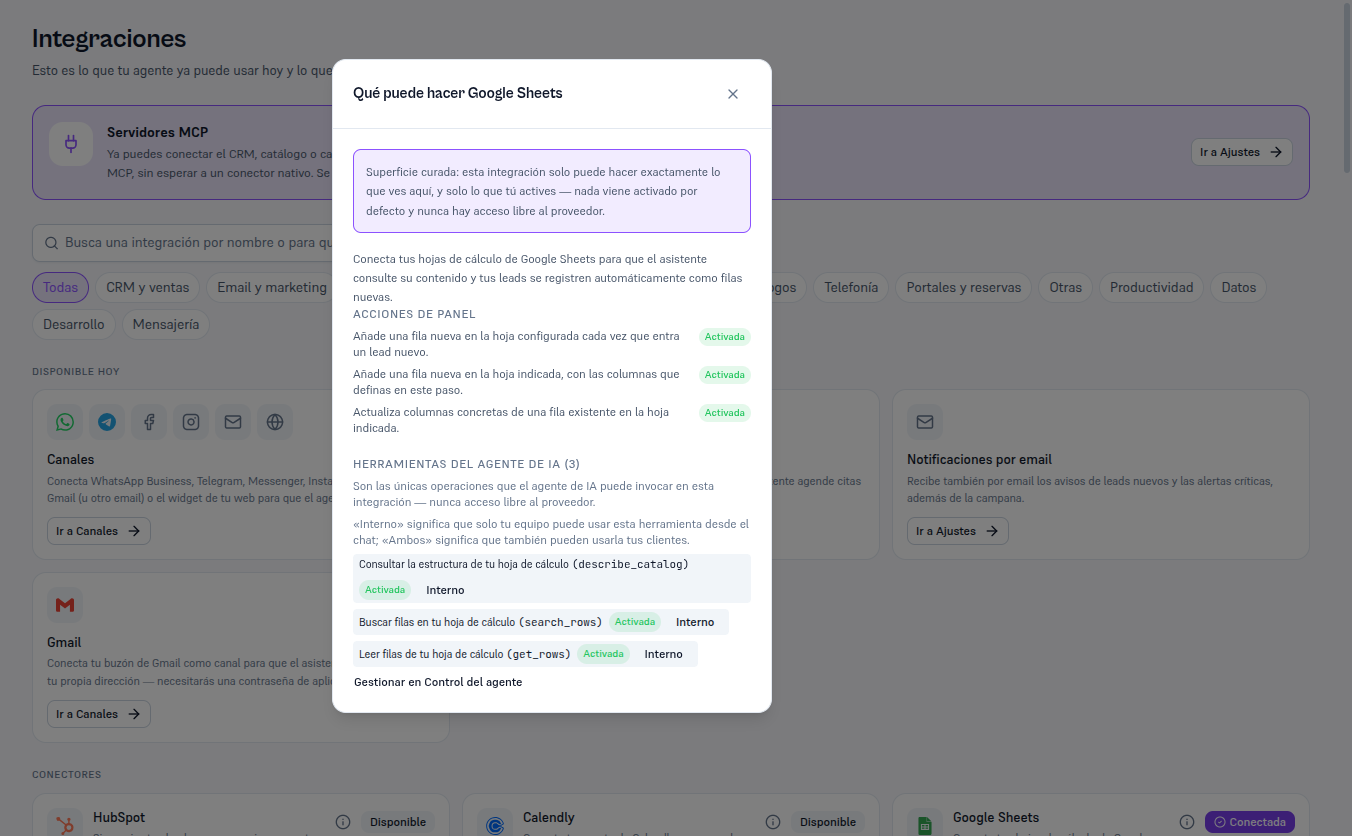
Las tres herramientas del agente de IA (describe_catalog, search_rows, get_rows) son Interno por defecto — el agente las usa para responder al cliente con datos de tu hoja, pero eso no se le cuenta como «acceso a Google Sheets» al cliente. Cámbialo desde «Gestionar en Control del agente» (Manual 52) si quieres que sean Ambos.

El botón «Qué puede hacer Google Sheets» (icono i) de la tarjeta muestra este mismo resumen, con el estado real de activación de cada acción y herramienta.

La pestaña Agente completa, con las casillas de activación y el botón Guardar de cada lista, tiene el mismo aspecto que cualquier otra integración conectada (Manual 49, apartado 4).
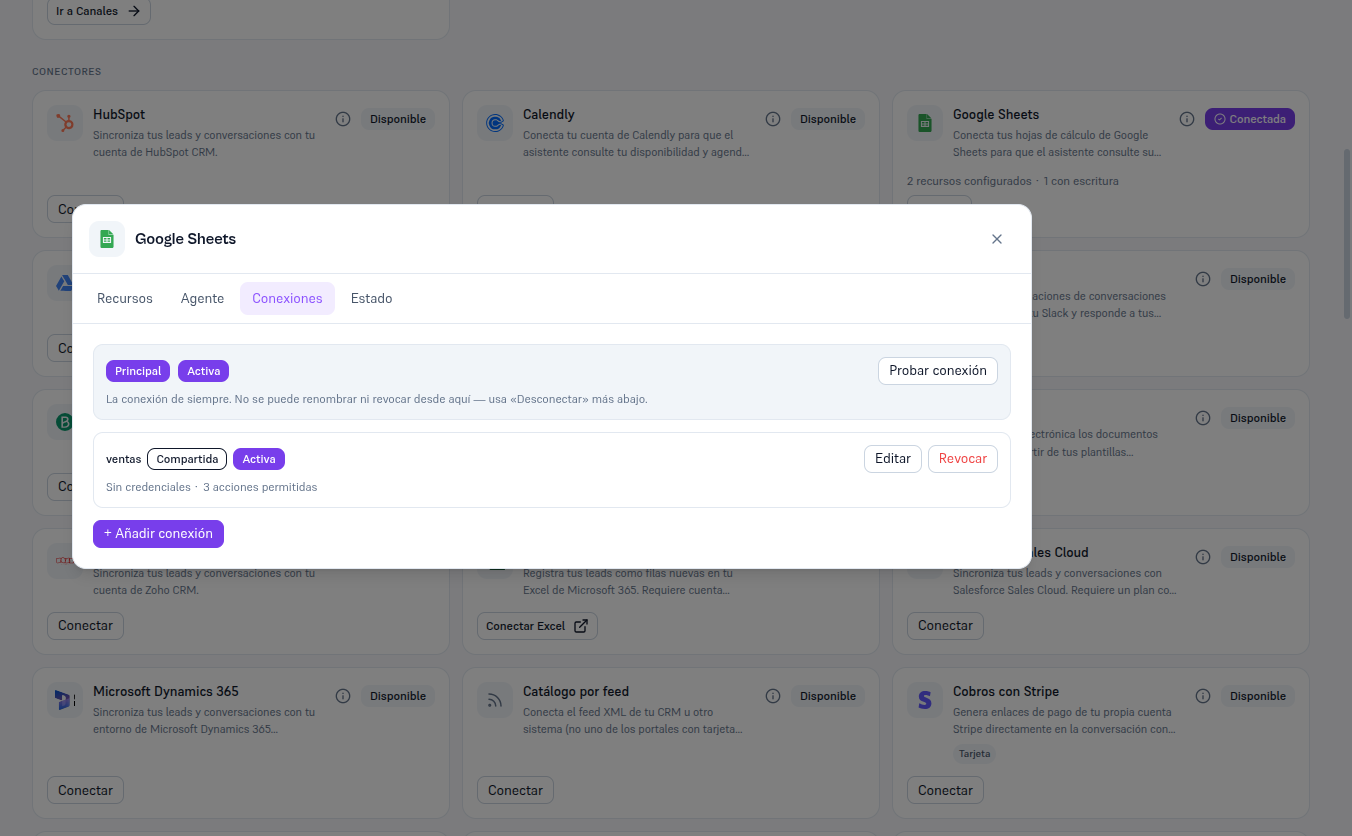
Pestaña Conexiones del detalle de Google Sheets con la conexión Principal marcada como Activa y el botón Probar conexión, la conexión con nombre «ventas» marcada como Compartida y Activa con los botones Editar y Revocar, y el botón + Añadir conexión

Panel «Qué puede hacer Google Sheets» con las tres acciones de panel en estado Activada, las tres herramientas del agente de IA (describe_catalog, search_rows, get_rows) en estado Activada y con la etiqueta Interno, y el enlace Gestionar en Control del agente

Pestaña Agente del detalle de Google Sheets con el checklist de las tres acciones de panel (Lead a fila, Añadir fila, Actualizar fila) marcadas y el botón Guardar, la lista de las tres herramientas del agente de IA marcadas y el botón Guardar herramientas, y el campo de instrucciones para el agente