
Ir al contenido

Por integración

En Platform: conectar y registrar la hoja

Ver como Markdown

Requisitos: rol administrador; haber compartido la hoja del apartado 3 (o hacerlo justo después de conectar — el orden no importa, mientras compartas antes de intentar usar la hoja).

  1. En Integraciones, localiza la tarjeta de Google Sheets y pulsa Conectar (si todavía no está conectada en tu cuenta).
  2. Paso 1: comparte con este email — el modal muestra el email de la cuenta de servicio de tu Plataforma, con un botón para copiarlo.
  3. Paso 2: conectar — pulsa Conectar. No hace falta ninguna contraseña ni clave: el acceso lo da el compartido del paso 1.

Google Drive comparte exactamente el mismo mecanismo de dos pasos (misma cuenta de servicio) — el ejemplo siguiente usa su modal de conexión, capturado en el entorno de pruebas de esta documentación (por eso el email de la cuenta de servicio no aparece: este entorno concreto todavía no la tiene configurada). En tu cuenta verás el mismo formulario, con el email real que debes compartir en el paso 1.

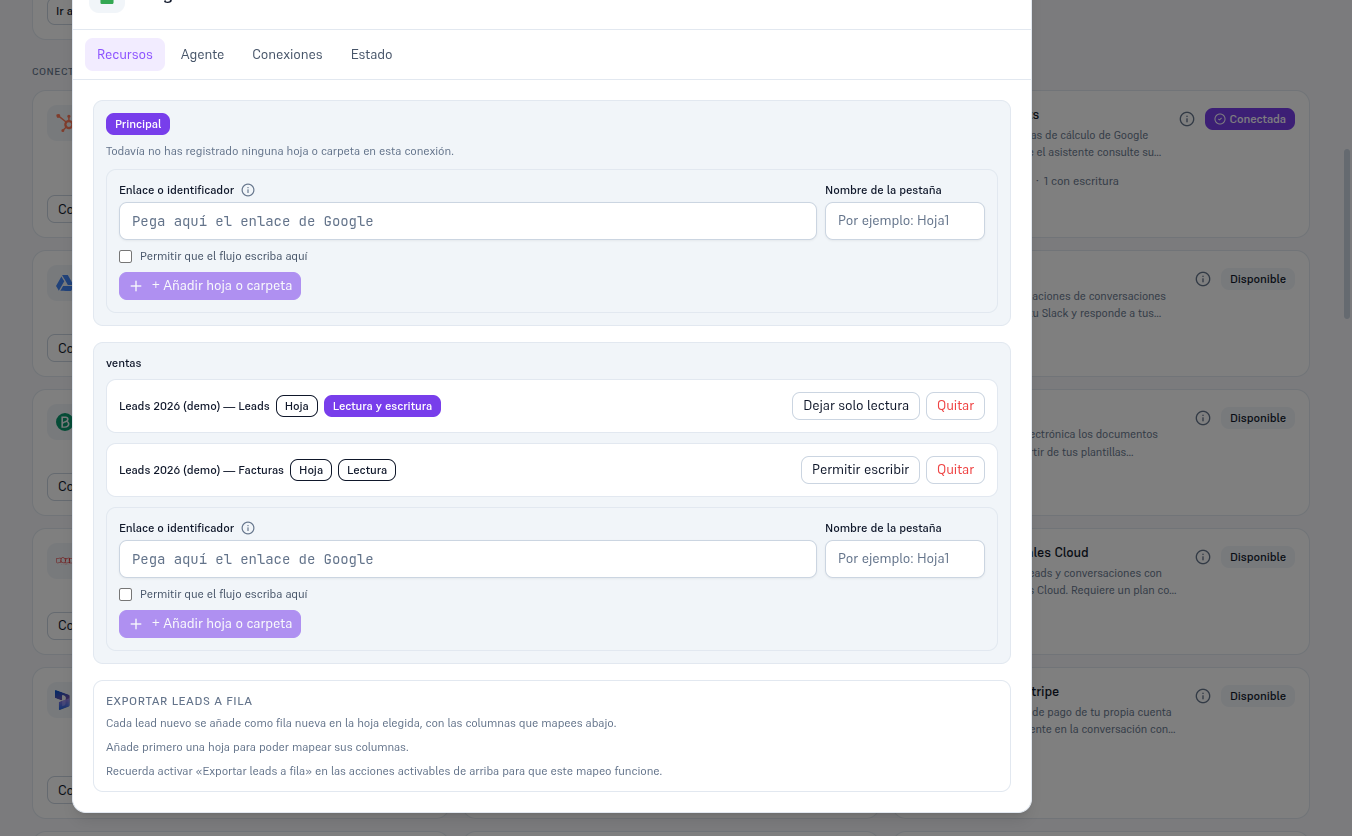
Una vez conectada, abre Detalle → Recursos para registrar la hoja concreta: pega el enlace o identificador de la hoja de Google, indica el nombre de la pestaña (por ejemplo «Hoja1») y marca «Permitir que el flujo escriba aquí» si compartiste con permiso de Editor y quieres usar «Añadir fila»/«Actualizar fila». Puedes registrar varias hojas o pestañas en la misma conexión.
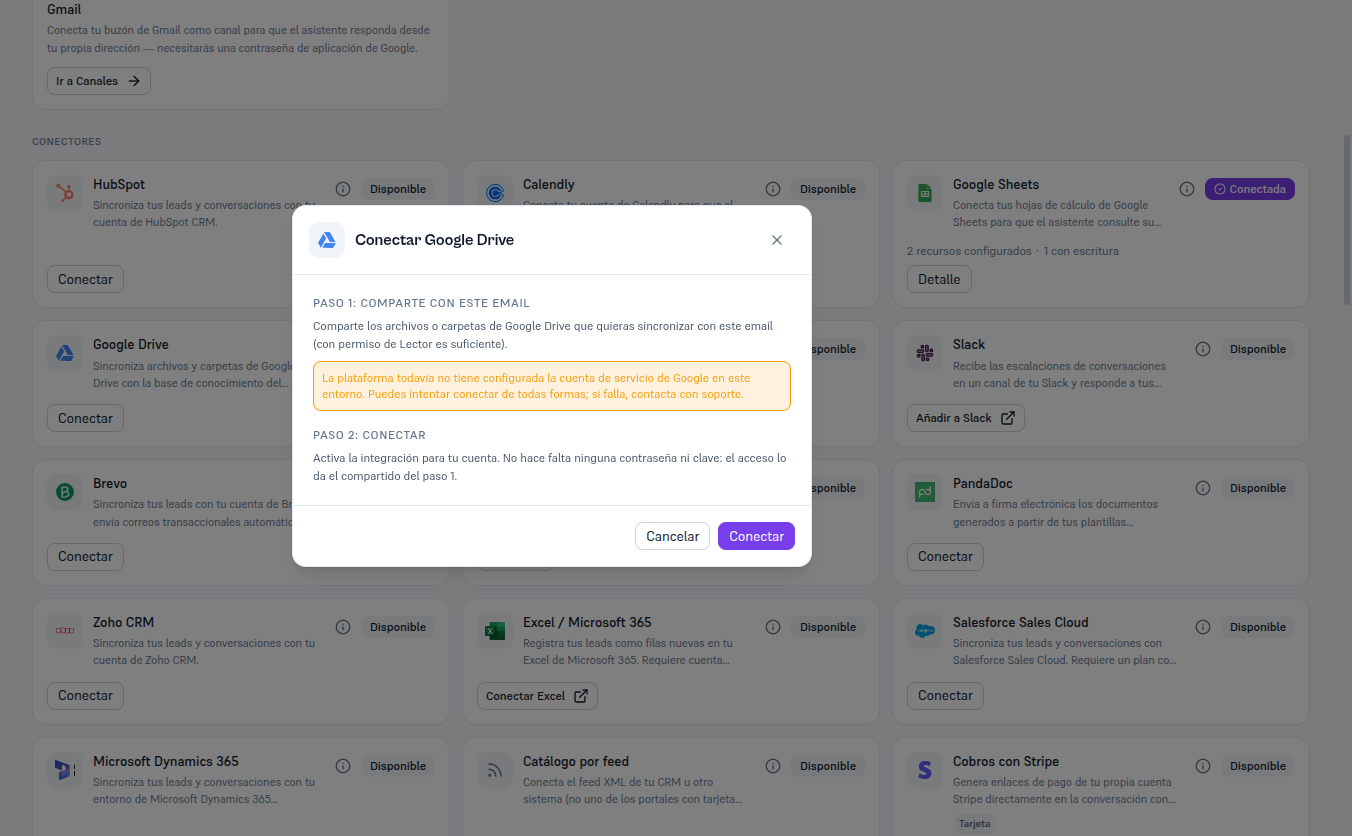
Modal «Conectar Google Drive» (mismo mecanismo que Google Sheets) con el Paso 1 «comparte con este email» y el Paso 2 «conectar», el aviso de que la plataforma todavía no tiene configurada la cuenta de servicio en este entorno de pruebas, y los botones Cancelar y Conectar

Pestaña Recursos del detalle de Google Sheets con la conexión Principal sin hojas registradas y el formulario Enlace o identificador + Nombre de la pestaña, y la conexión con nombre «ventas» con dos hojas registradas: Leads 2026 (demo) — Leads con Lectura y escritura, y Leads 2026 (demo) — Facturas con Lectura, más el aviso de mapeo de columnas para la acción Exportar leads a fila