Requisitos: rol administrador; haber compartido al menos un archivo o carpeta (apartado 3), aunque puedes conectar primero y compartir justo después.
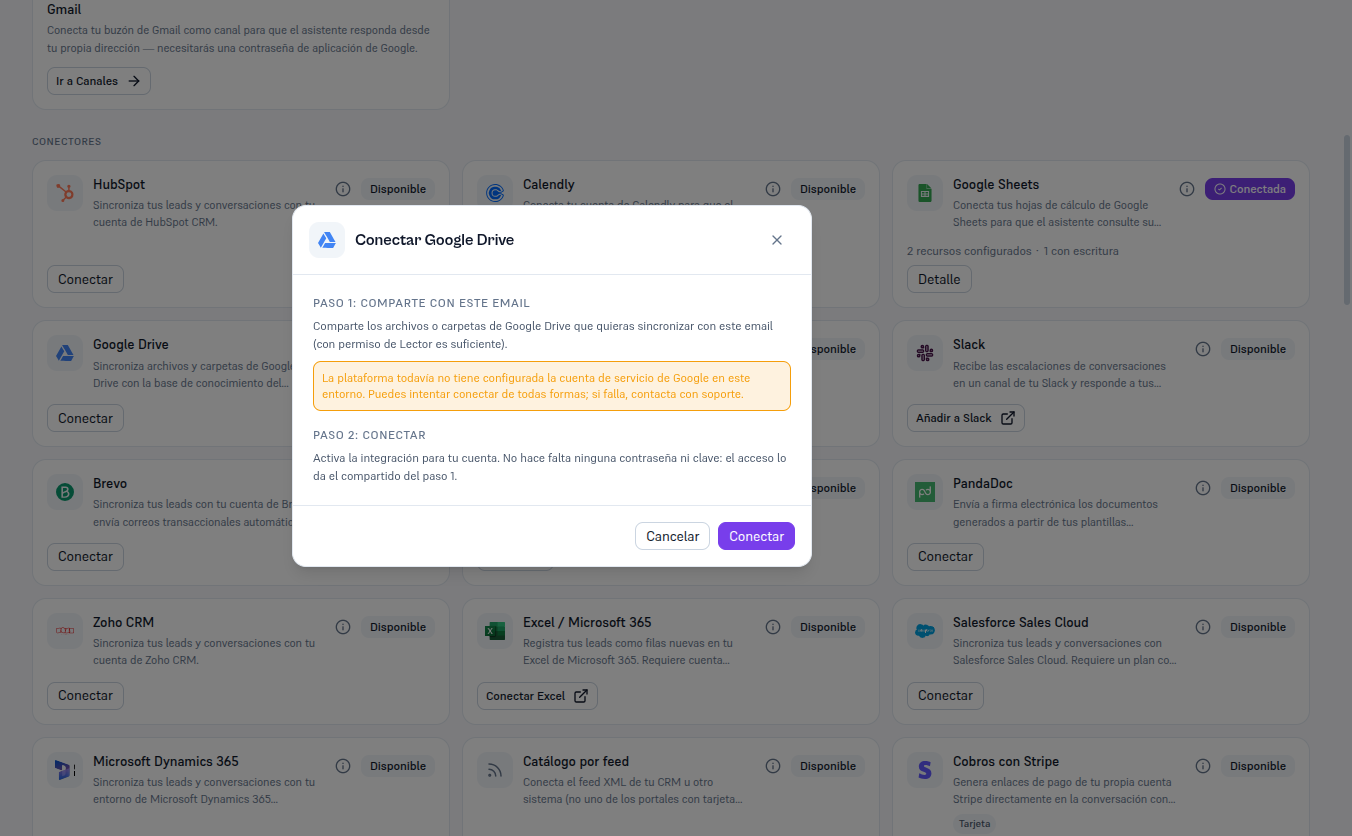
- En Integraciones, localiza la tarjeta de Google Drive (en estado «Disponible») y pulsa Conectar.
- Paso 1: comparte con este email — el modal muestra el email de la cuenta de servicio de tu Plataforma, con un botón para copiarlo.
- Paso 2: conectar — pulsa Conectar. No hace falta ninguna contraseña ni clave: el acceso lo da el compartido del paso 1.
Resultado: la tarjeta pasa a Conectada. El pantallazo siguiente pertenece al entorno de pruebas de esta documentación, donde la cuenta de servicio de Google todavía no está configurada — por eso el paso 1 no muestra un email concreto y añade un aviso al respecto. En tu cuenta real verás el mismo formulario, con el email que debes compartir.
Una vez conectada, abre Detalle → Recursos: verás el explorador de tu Drive (GET /integrations/drive/browse) con los archivos y carpetas que ya compartiste. La selección es granular y manual: confirmas archivo a archivo (o carpeta a carpeta) qué entra a la base de conocimiento — nunca se sincroniza todo tu Drive de forma automática ni recursiva.