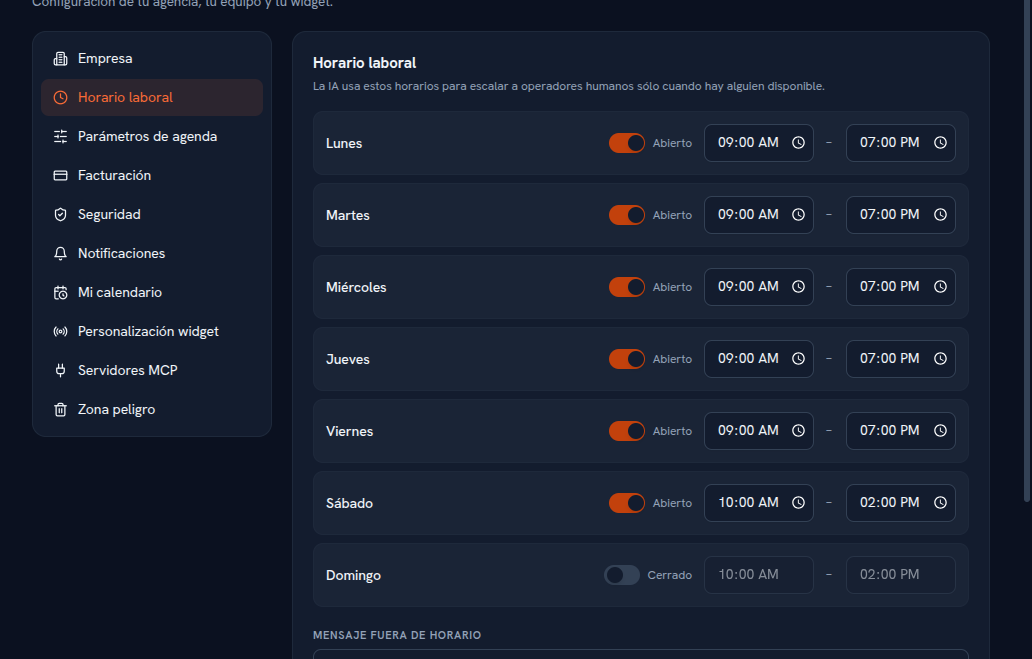
Define el horario de tu agencia. Este horario alimenta dos cosas: el aviso de «fuera de horario» en el widget de tu web, y el motor de huecos disponibles de la Agenda (Manual 19 · Agenda) para ofrecer y crear citas.
Requisitos: rol Admin.
- Entra en Ajustes → Horario laboral.
- Para cada día de la semana, activa o desactiva el interruptor Abierto / Cerrado.
- En los días abiertos, ajusta la franja horaria de inicio y fin.
- Escribe el mensaje fuera de horario — el texto que verá quien te escriba por el chat cuando el negocio esté cerrado; si lo dejas vacío, el chat no muestra ningún mensaje personalizado fuera de horario.
- Pulsa Guardar cambios.
Resultado: el widget empieza a mostrar tu mensaje fuera de horario cuando corresponda, y la Agenda deja de ofrecer huecos fuera de tu horario laboral.
Nota — Tu calendario personal es aparte
Este horario es de toda la agencia. La disponibilidad de cada persona en concreto —qué días trabaja y con qué proveedor de calendario, incluida la conexión con Google Calendar— la gestiona cada uno desde su propio Ajustes → Mi calendario, no desde aquí: el detalle completo está en el Manual 19 · Agenda, apartados 6 y 7.