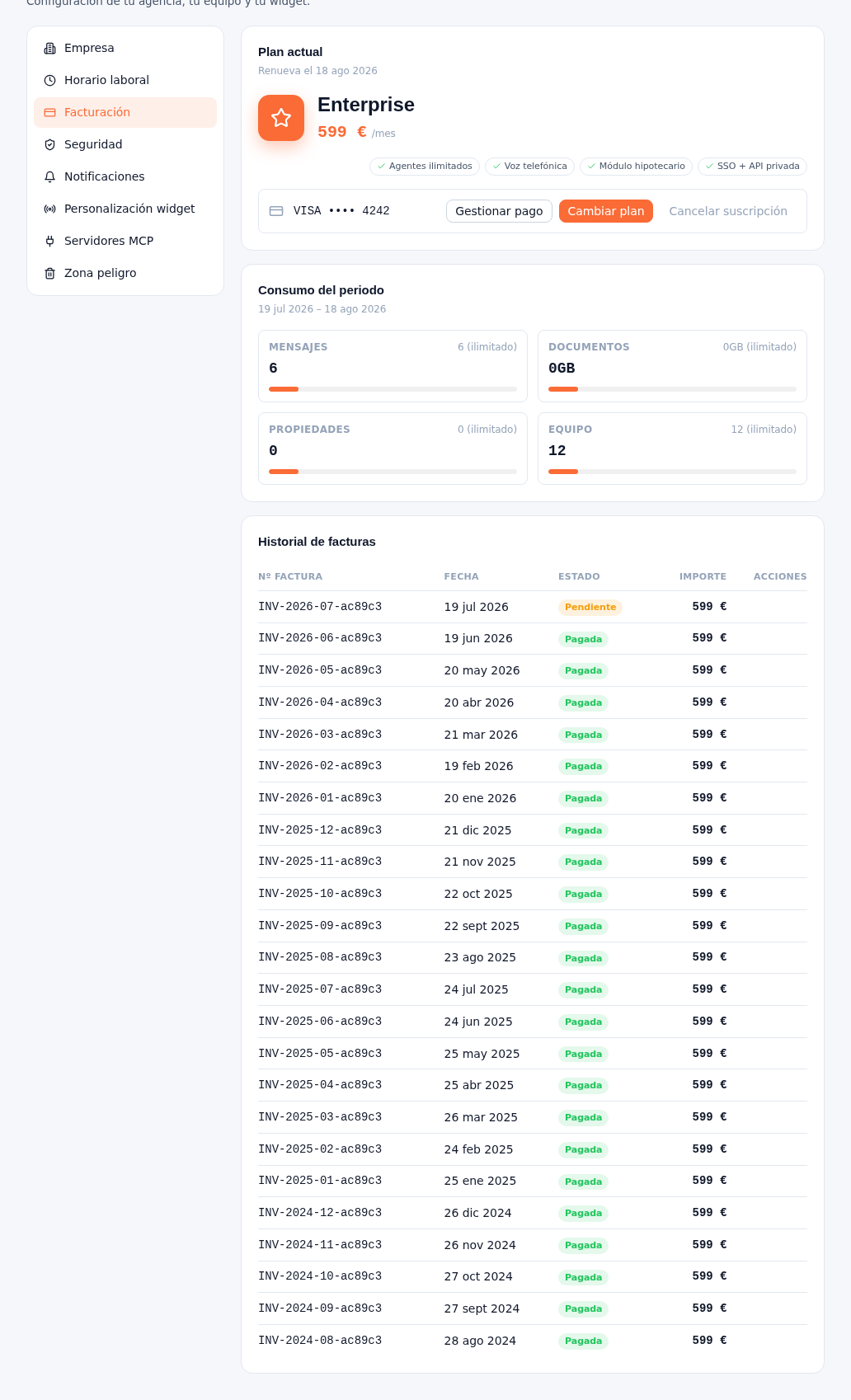
Tu tarjeta guardada nunca la ve ni la almacena la plataforma: vive por completo en Stripe.
Requisitos: rol Administrador.
- Entra en Ajustes → Facturación.
- Pulsa Gestionar pago: te lleva al Customer Portal de Stripe, fuera de la Plataforma, en un dominio de Stripe. Ahí puedes cambiar la tarjeta guardada y consultar tu historial de cobros directamente con Stripe.
Resultado: tu método de pago queda actualizado en Stripe y se refleja en la tarjeta del plan (por ejemplo, «VISA •••• 4242») la próxima vez que cargues la pantalla.
Cancelar tu suscripción
Sección titulada «Cancelar tu suscripción»- Pulsa Cancelar suscripción, en la misma tarjeta del plan.
- Se abre una breve encuesta (motivo principal + comentario opcional) — nos ayuda a mejorar el producto.
- Confirma.
Resultado: tu suscripción queda marcada para cancelarse al final del periodo actual (nunca de forma inmediata) — sigues teniendo servicio hasta esa fecha, que verás bajo la tarjeta del plan.
Nota — El cambio de estado real llega por Stripe, no al pulsar el botón
Pulsar «Cancelar suscripción» marca la intención en Stripe; tu suscripción pasa a
cancelledde verdad cuando el periodo termina y Stripe lo confirma por webhook — nunca por la respuesta de tu navegador. Si no tienes ninguna suscripción activa que cancelar, verás el aviso «No hay ninguna suscripción activa que cancelar».