Ir al contenido

Cuenta y equipo

Procedimiento: crear una clave personal

Ver como Markdown

Requisitos: ninguno especial — cualquier rol puede crear claves para sí mismo.

  1. Entra en tu Perfil (menú del avatar, arriba a la derecha → «Perfil» — Manual 15, apartado 2.4) y localiza el panel «Mis claves de API».
  2. Pulsa «Nueva clave».
  3. Escribe un nombre que te ayude a identificar para qué es esta clave — por ejemplo «Integración con mi CRM».
  4. Deja «Orígenes permitidos» tal cual (*) salvo que sepas que vas a usar la clave desde un navegador y quieras restringirla — detalle completo en el apartado 6.
  5. Elige la caducidad: «Nunca», 30, 90 o 365 días.
  6. Bajo «Qué puede hacer esta clave», déjalo tal cual si quieres que la clave tenga todos los permisos de tu rol (el caso más habitual), o pulsa «Personalizar» para recortarla a solo algunas áreas — procedimiento completo en el apartado 7.
  7. Pulsa «Enviar código».

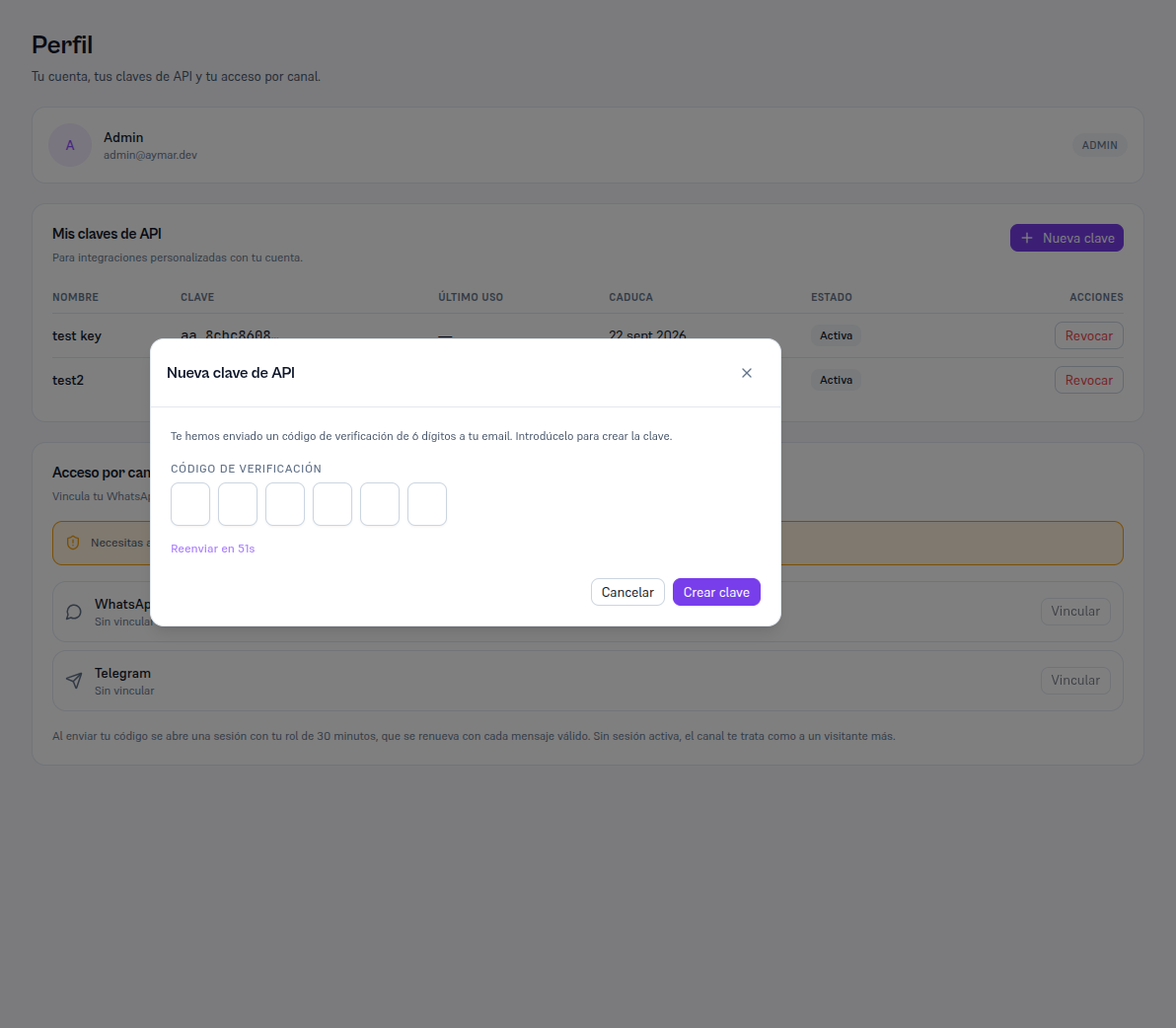
Resultado: la Plataforma envía un código de 6 dígitos a tu propio email de cuenta, válido durante 10 minutos.

  1. Introduce el código y pulsa «Crear clave».

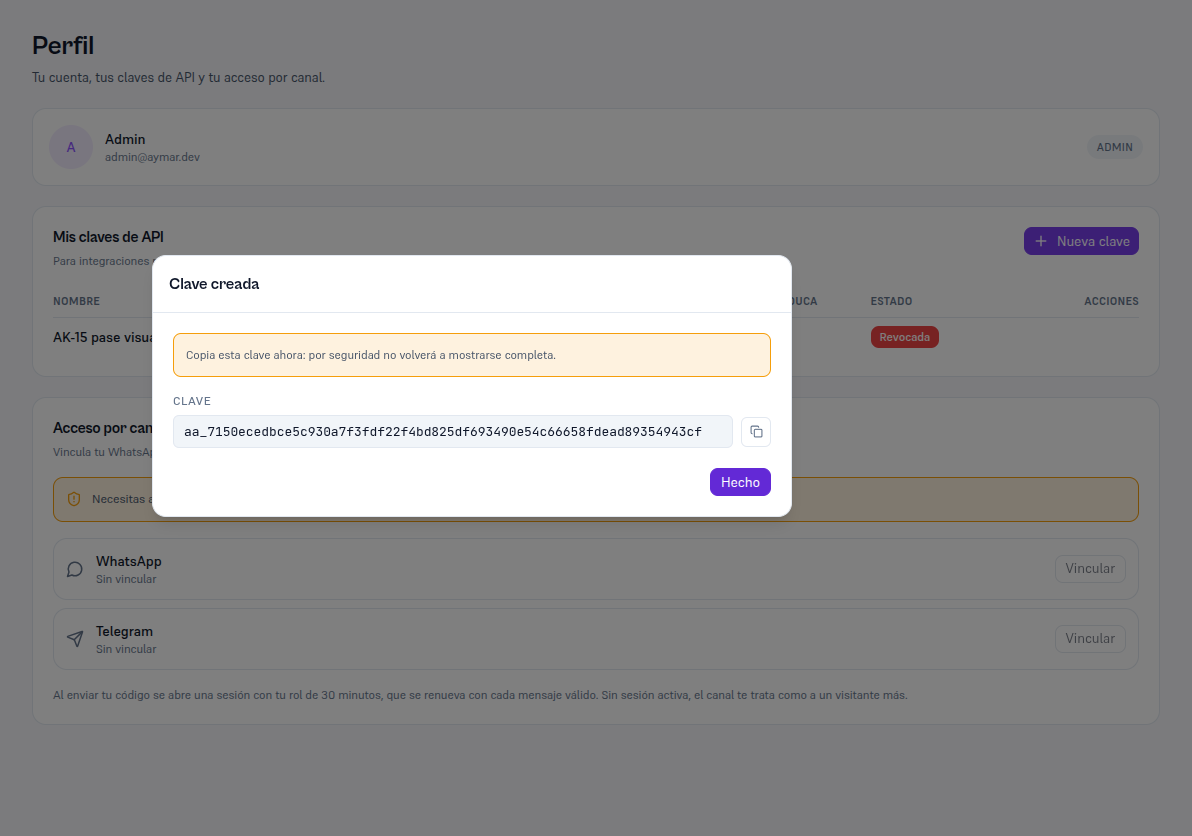
Importante — La clave se muestra UNA sola vez

Nada más crearla, la Plataforma te enseña la clave completa — es la única vez que la verás entera. A partir de ese momento, en cualquier lista solo se muestra el prefijo (aa_xxxxxxxx…), nunca el resto. Cópiala y guárdala en un gestor de secretos o variable de entorno antes de pulsar «Hecho» — si la pierdes, no hay forma de recuperarla: tendrás que revocar esa clave y crear una nueva (apartado 9).

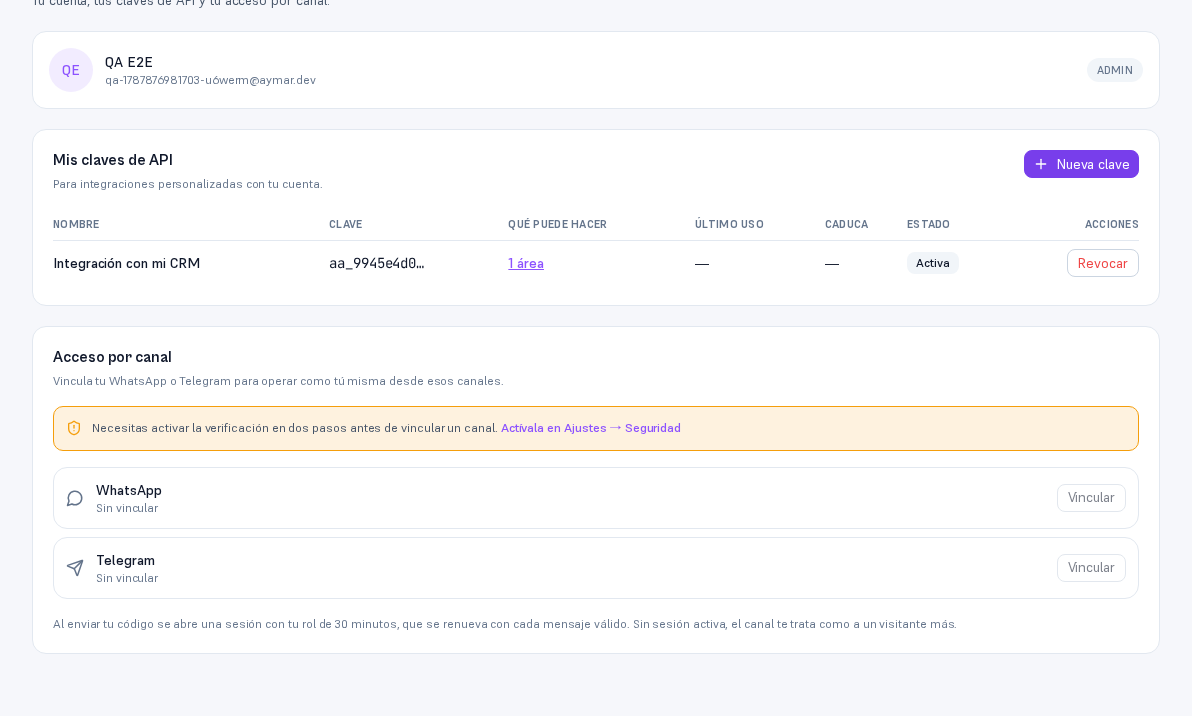
Resultado final: la clave aparece en la tabla «Mis claves de API» con su prefijo, último uso, caducidad y estado Activa.
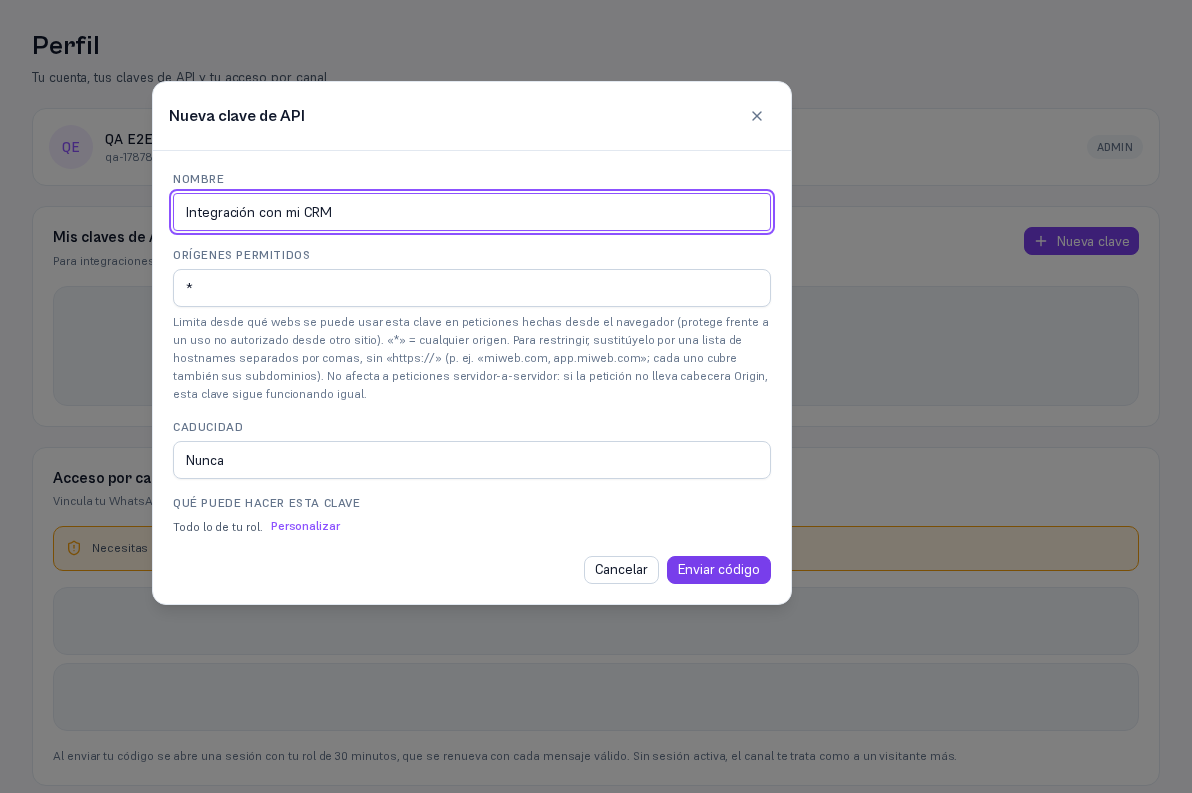
Modal Nueva clave de API con el campo Nombre relleno «Integración con mi CRM», Orígenes permitidos con el valor «*», el desplegable Caducidad en «Nunca» y, bajo «Qué puede hacer esta clave», el resumen «Todo lo de tu rol» con el enlace Personalizar, junto a los botones Cancelar y Enviar código

Modal con el mensaje «Te hemos enviado un código de verificación de 6 dígitos a tu email. Introdúcelo para crear la clave», el campo Código de verificación y el botón Reenviar en 58s deshabilitado

Pantalla «Clave creada» con el aviso «Copia esta clave ahora: por seguridad no volverá a mostrarse completa», el campo Clave con el valor completo empezando por aa_ y el botón Copiar clave, junto al botón Hecho

Tabla Mis claves de API con una fila «Integración con mi CRM», columna Qué puede hacer con el enlace «1 área», Último uso «—», Caduca «—», Estado «Activa» y el botón Revocar