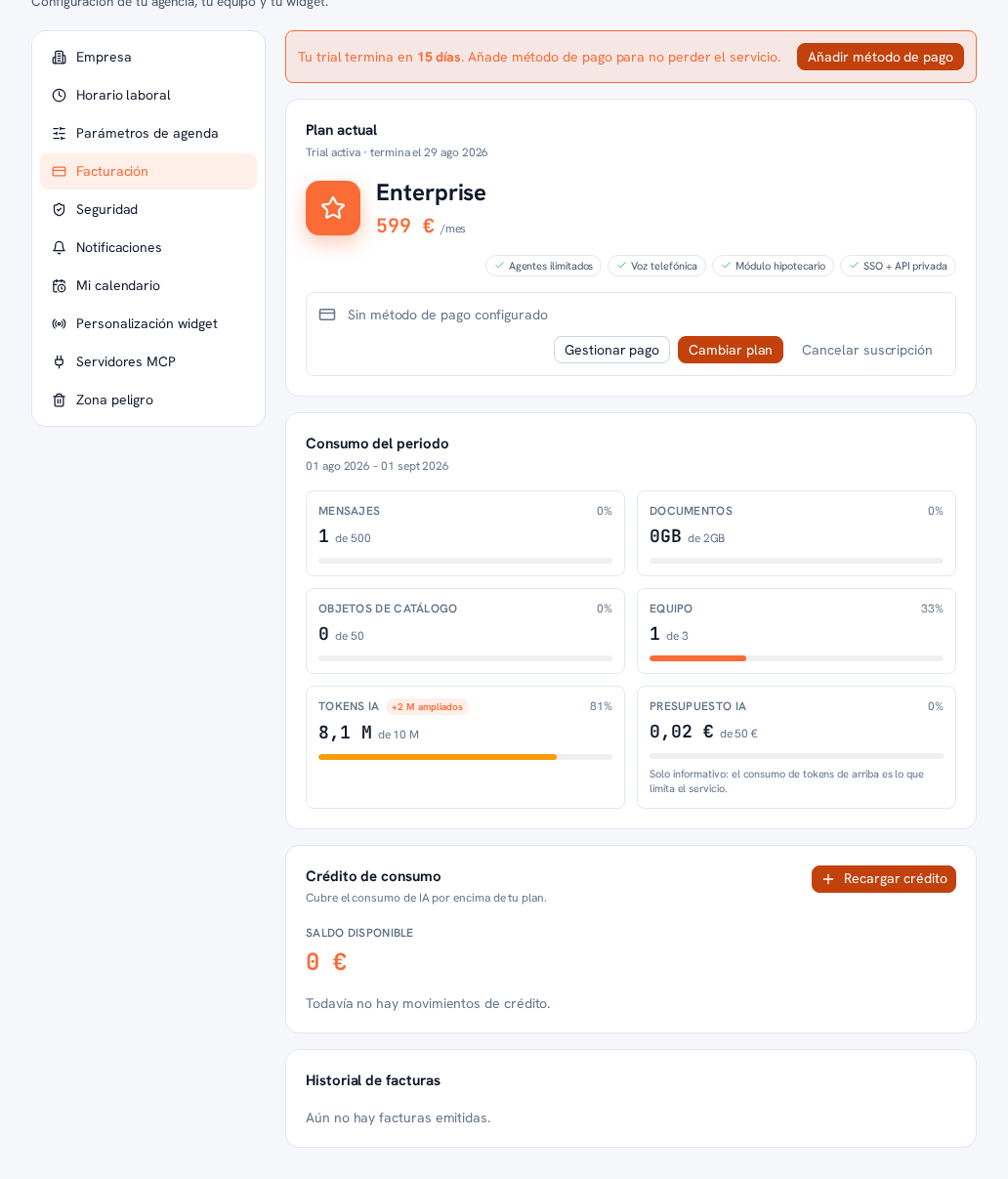
La card superiore di Fatturazione è il tuo Piano attuale: mostra il nome del piano (Starter 99 €/mese, Pro 249 €/mese o Enterprise 599 €/mese), le funzioni incluse in chip (per esempio «Agenti illimitati», «Voce telefonica», «Modulo ipotecario», «SSO + API privata» su Enterprise), il tuo metodo di pagamento salvato (o l’avviso «Nessun metodo di pagamento configurato» se non hai ancora aggiunto una carta) e la data in cui si rinnova il tuo periodo.
Requisiti: ruolo Amministratore.
- Entra in Impostazioni → Fatturazione.
- Nella card del piano, premi Cambia piano.
- Si apre una finestra con i 3 piani in card (Starter, Pro, Enterprise). Scegli quello che vuoi.
- Conferma. Il comportamento dipende dal fatto che tu stia migliorando o abbassando:
- Migliorare (upgrade): si applica all’istante. Stripe proraga automaticamente la differenza nella tua fattura successiva — non paghi due volte lo stesso periodo.
- Abbassare (downgrade): ti viene chiesta conferma («La modifica si applicherà alla fine del tuo periodo attuale») e la modifica si applica alla fine del tuo periodo di fatturazione — continui a usufruire del piano attuale fino a quella data, senza rimborso parziale.
Risultato: il tuo piano (e i suoi limiti di conversazioni e token IA, vedi paragrafo 4) cambia secondo il tipo di cambio scelto; la card sopra riflette il piano vigente e, se il cambio è differito, la data in cui diventerà effettivo.
Nota — Se Stripe non è ancora configurato nel tuo ambiente
Il cambio di piano non viene simulato: vedrai l’avviso onesto «La gestione dei piani non è ancora disponibile» e il tuo piano attuale non cambia. Contatta il tuo fornitore — Manuale 28 «Supporto» — nel frattempo il team del tuo fornitore può assegnarti un piano direttamente dal pannello interno.
Se il tuo piano è «Personalizzato»
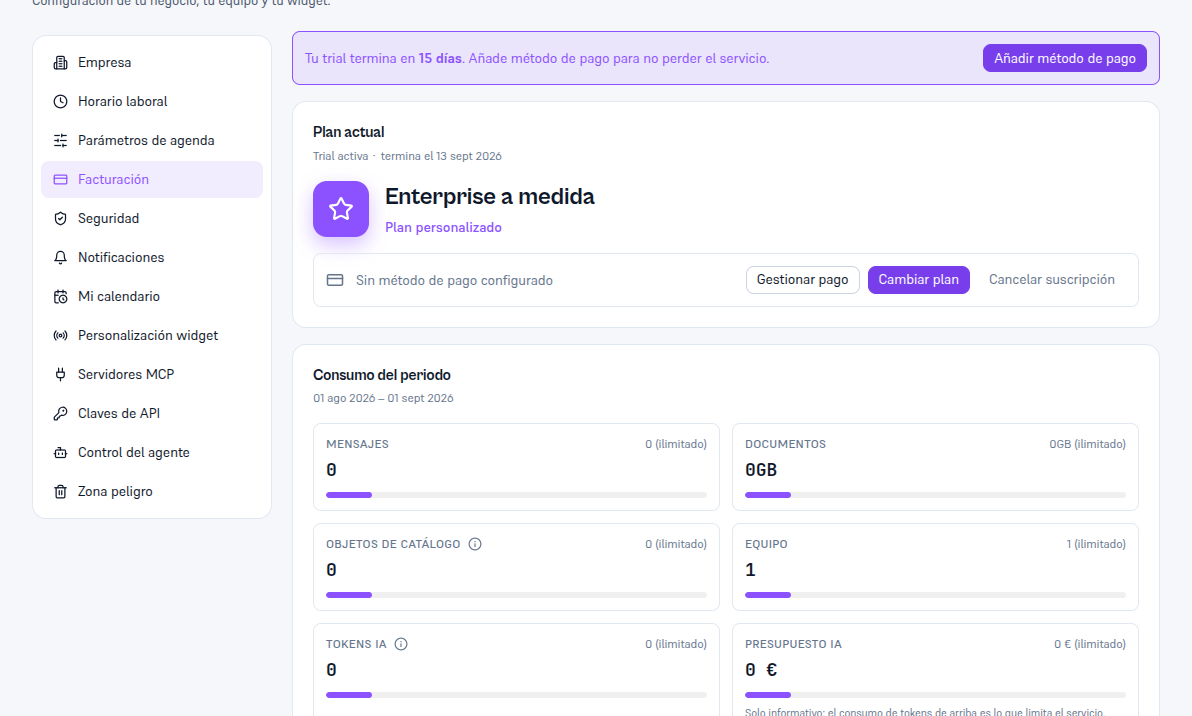
Sezione intitolata “Se il tuo piano è «Personalizzato»”Alcune agenzie hanno condizioni concordate direttamente con il tuo fornitore invece di uno dei 3 piani standard — per esempio, un accordo Enterprise su misura per volume o per funzionalità specifica. Quando è il tuo caso, la card «Piano attuale» appare diversa:
- Cosa vedi: il nome del tuo piano (per esempio «Enterprise su misura») con l’etichetta «Piano personalizzato» subito sotto, invece di un prezzo; il tuo metodo di pagamento (o l’avviso che non ne hai nessuno configurato); e gli stessi tre pulsanti di sempre — Gestisci pagamento, Cambia piano e Annulla abbonamento — che funzionano normalmente.
- Cosa NON vedi: né il prezzo mensile né l’elenco delle funzioni incluse in chip — quei dettagli restano fuori da questa schermata di proposito, perché le condizioni del tuo piano sono state concordate a parte con il tuo operatore.
Se premi Cambia piano con un piano personalizzato, non si apre il comparatore dei 3 piani standard: al suo posto vedi l’avviso «Il tuo piano è personalizzato. Ha condizioni concordate direttamente con il tuo operatore. Se vuoi cambiarlo, mettiti in contatto con il tuo team di supporto.» — un piano su misura non si cambia in autoservizio, si rinegozia con il tuo fornitore (Manuale 28 «Supporto»).
Nota — Il riepilogo della barra laterale può mostrare il nome tecnico del piano
Il riepilogo che vedi sempre nell’angolo inferiore della barra laterale (paragrafo 1) a volte mostra il nome interno del piano così com’è, in maiuscolo (per esempio «PIANO PLAN-ENTERPRISE-SU-MISURA») invece del nome curato che vedi nella card «Piano attuale» — è un dettaglio estetico noto, senza alcun effetto sul tuo servizio né sulla tua fatturazione; il nome della card «Piano attuale» di questa schermata è sempre quello di riferimento.