Requisiti: un’email di lavoro a cui hai accesso, e un telefono in formato internazionale non già verificato su un altro account.
- Entra nella schermata di registrazione e, se non vuoi usare Google, continua con il modulo che appare sotto il separatore «O con email».
- Scrivi il Nome dell’attività: il nome della tua azienda, così come vuoi che appaia sulla Piattaforma.
- Apri il menu a tendina Tipo di attività («Seleziona un tipo di attività») e scegli il settore della tua agenzia — è obbligatorio; vedi cosa ti dà questo campo nella nota successiva.
- Scrivi il Tuo nome completo, come primo amministratore dell’account.
- Scrivi la tua Email di lavoro: sarà il tuo nome utente per accedere, e a quello stesso indirizzo arriverà il codice di verifica del paragrafo 3.
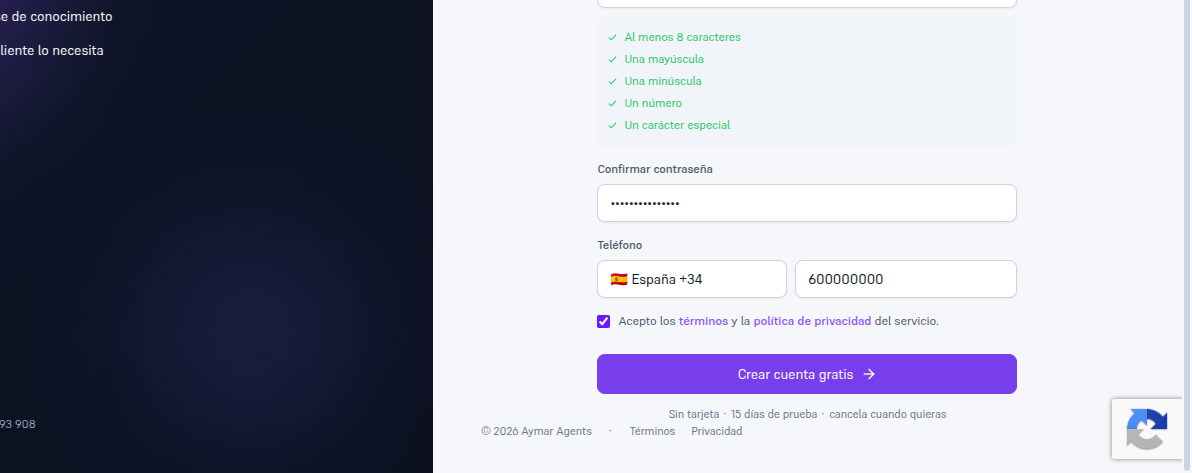
- Scrivi una Password tra 8 e 128 caratteri, con almeno una maiuscola, una minuscola, un numero e un carattere speciale; sotto il campo, un elenco delle cinque regole si colora di verde man mano che la tua password le soddisfa.
- Ripeti la stessa password in Conferma password — il modulo non ti lascia continuare se non corrisponde alla precedente.
- Compila Telefono: scegli il tuo paese nel menu a tendina del prefisso — ricercabile per nome o per
prefisso, con bandiera e prefisso sempre visibili (per esempio «🇪🇸 Spagna +34») — e scrivi il tuo numero
nazionale senza prefisso nel campo accanto (per esempio
600 000 000). È obbligatorio e deve essere unico: se è già verificato su un altro account — il tuo o quello di un’altra agenzia —, il modulo te lo segnala e non puoi continuare con quel numero. Il paese che scegli qui è anche quello salvato come paese della tua agenzia — lo vedrai e potrai cambiarlo dopo in Impostazioni → Azienda (Manuale 26, paragrafo 2). - Seleziona la casella «Accetto i termini e la politica sulla privacy della Piattaforma» — non puoi inviare il modulo senza selezionarla.
- Premi «Crea account gratuito».
Risultato: passi alla schermata «Conferma la tua email» del paragrafo 3 — a meno che l’email che hai scritto non abbia già un account verificato, nel qual caso il modulo te lo dice e ti offre un link diretto per accedere con quell’account invece di crearne uno nuovo.
Nota — «Termini» e «politica sulla privacy» sono link reali
Nella casella di accettazione, «termini» e «politica sulla privacy» sono link che aprono il documento corrispondente in una nuova scheda — puoi leggerli prima di selezionare la casella. In questa versione del prodotto, quei link e il testo stesso della casella («… della Piattaforma») puntano sempre ai documenti legali del fornitore della piattaforma, non a quelli della tua attività: non sono ancora personalizzati per marchio bianco. Oltre a questo controllo nel modulo, anche il server richiede l’accettazione: se provassi a creare l’account senza averla selezionata, la richiesta verrebbe comunque respinta anche se qualcuno manipolasse il modulo.
Nota — Cosa ti dà scegliere il tuo tipo di attività
Da questo campo nasce la configurazione iniziale del tuo agente IA: al verificare il tuo account, il tuo agente viene creato già adattato al tuo settore, con accesso a tutto ciò che caricherai da questo momento in poi e con un canale Widget web pronto da incorporare nel tuo sito — inizi a lavorare senza configurare nulla a mano. Se il tuo settore non compare nell’elenco, scegli quello più simile o «Acquisizione lead (generale)»; il team del tuo fornitore può cambiarlo dopo senza toccare ciò che hai già configurato.
In secondo piano, il modulo verifica che chi lo invia sia una persona (reCAPTCHA); se quel controllo non è disponibile nel tuo ambiente, il pulsante di invio resta disabilitato con un avviso.